Podręcznik użytkownika Apple Watch
- Witaj
- Nowości
-
- Aplikacje na Apple Watch
- Otwieranie aplikacji
- Sprawdzanie czasu
- Ikony statusu
- Wyświetlanie powiadomień i odpowiadanie na nie
- Szybkie wyciszanie powiadomień przy użyciu gestów
- Wyciszanie powiadomień na dłuższy czas
- Wyświetlanie widżetów na stosie inteligentnym
- Wykonywanie często używanych czynności dwukrotnym stuknięciem
- Używanie przycisku czynności
- Wprowadzanie tekstu
-
- Zmienianie ustawień
- Zmienianie języka i orientacji
- Dostosowywanie jasności i wielkości tekstu
- Regulowanie głośności i haptyki
- Wybieranie dźwięków alertów i haptyki
- Odpinanie, zmienianie i zakładanie pasków
- Porządkowanie aplikacji
- Wyświetlanie ustawień aplikacji i używanego miejsca
- Uaktualnianie konta Apple
- Bieganie z Apple Watch
-
- Alarmy
- Audiobooki
- Tlen we krwi
- Kalkulator
- Kalendarz
- Pilot aparatu
- EKG
- Leki
- Memoji
- Rozpoznaj muzykę
- News
- Odtwarzane
- Pilot
- Skróty
- Syrena alarmowa
- Giełda
- Stoper
- Pływy
- Minutniki
- Używanie aplikacji Porady
- Tłumacz
- Parametry życiowe
- Dyktafon
- Walkie‑Talkie
- Zegary świata
-
- Ważne informacje dotyczące bezpieczeństwa
- Ważne informacje o obsłudze
- Nieautoryzowane modyfikacje systemu watchOS
- Informacje dotyczące dbania o paski
- Oświadczenie o zgodności z przepisami FCC
- Oświadczenie o zgodności z kanadyjskimi przepisami ISED
- Informacje dotyczące transmisji ultraszerokopasmowej
- Informacje o urządzeniu laserowym klasy 1
- Informacje o utylizacji i recyklingu
- Apple a środowisko naturalne
- Prawa autorskie i znaki towarowe
Pobieranie aplikacji z App Store na Apple Watch
Apple Watch zawiera zestaw aplikacji, przy użyciu których możesz wykonywać różne czynności związane z komunikacją, zdrowiem, sprawnością oraz mierzeniem czasu. Możesz także instalować aplikacje innych firm, które masz na iPhonie, oraz pobierać nowe aplikacje z App Store.
Odkrywanie i znajdowanie aplikacji
Przejdź do aplikacji App Store
 na Apple Watch.
Wykonaj dowolne z następujących czynności:
Przeglądanie aplikacji i zbiorów: Przewiń w dół lub obróć Digital Crown.
Wyszukiwanie: Stuknij w
 , wprowadź, czego szukasz, a następnie stuknij w Szukaj. Możesz wyszukiwać aplikacje według nazw, kategorii, dewelopera oraz innych kryteriów.
Uzyskiwanie informacji o aplikacji
Przejdź do aplikacji App Store
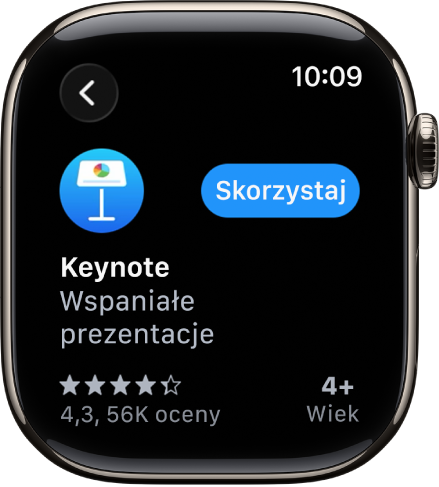
na Apple Watch.Stuknij w nazwę lub ikonę aplikacji, aby wyświetlić następujące szczegóły:
Zrzuty ekranu lub podgląd
Oceny i recenzje
Wydarzenia i oferty w aplikacji
Nazwa dewelopera
Obsługa Game Center oraz Chmury rodzinnej
Obsługiwane funkcje dostępności
Informacje dotyczące prywatności
Dodatkowe informacje, takie jak wielkość pliku, zgodność z innymi urządzeniami Apple, obsługiwane języki oraz klasyfikacja wiekowa
Kupowanie i pobieranie aplikacji
Uwaga: Jeśli używasz Apple Watch z obsługą sieci komórkowej, pamiętaj, że transmisja danych przez sieć komórkową może podlegać opłatom.
Przejdź do aplikacji App Store
na Apple Watch.Przejdź do żądanej aplikacji, a następnie stuknij w Pobierz (jeśli aplikacja jest darmowa) lub w cenę.
Jeśli zamiast ceny wyświetlany jest przycisk
 , masz już tę aplikację i możesz ją pobrać ponownie bez opłat. Część aplikacji wymaga, aby na iPhonie zainstalowane były ich wersje towarzyszące.
Naciśnij dwukrotnie przycisk boczny, aby sfinalizować zakup.
Zakupy są wykonywane przy użyciu metody płatności powiązanej z Twoim kontem Apple. Zapoznaj się z artykułem Wsparcia Apple Jeśli chcesz zmienić lub uaktualnić metodę płatności na Twoim koncie Apple.
Instalowanie aplikacji obecnych na iPhonie
Domyślnie Apple Watch automatycznie instaluje zgodne z zegarkiem wersje aplikacji z Twojego iPhone’a (jeśli są dostępne). Aby zamiast tego zainstalować określone aplikacje ręcznie, wykonaj następujące czynności:
Przejdź do aplikacji Apple Watch
 na iPhonie.
Stuknij w Mój zegarek, stuknij w Ogólne, a następnie wyłącz Automatyczna instalacja.
Stuknij w Mój zegarek, a następnie przewiń do pozycji Dostępne aplikacje.
Stuknij w Instaluj obok aplikacji, które chcesz zainstalować.
Wyświetlanie swojej historii zakupów
Przejdź do aplikacji App Store
na Apple Watch.Przewiń na dół, stuknij w Konto, a następnie stuknij w Kupione.