Podręcznik użytkownika Apple Watch
- Witaj
- Nowości
-
- Aplikacje na Apple Watch
- Otwieranie aplikacji
- Sprawdzanie czasu
- Ikony statusu
- Wyświetlanie powiadomień i odpowiadanie na nie
- Szybkie wyciszanie powiadomień przy użyciu gestów
- Wyciszanie powiadomień na dłuższy czas
- Wyświetlanie widżetów na stosie inteligentnym
- Wykonywanie często używanych czynności dwukrotnym stuknięciem
- Używanie przycisku czynności
- Wprowadzanie tekstu
-
- Zmienianie ustawień
- Zmienianie języka i orientacji
- Dostosowywanie jasności i wielkości tekstu
- Regulowanie głośności i haptyki
- Wybieranie dźwięków alertów i haptyki
- Odpinanie, zmienianie i zakładanie pasków
- Porządkowanie aplikacji
- Wyświetlanie ustawień aplikacji i używanego miejsca
- Uaktualnianie konta Apple
- Bieganie z Apple Watch
-
- Alarmy
- Audiobooki
- Tlen we krwi
- Kalkulator
- Kalendarz
- Pilot aparatu
- EKG
- Leki
- Memoji
- Rozpoznaj muzykę
- News
- Odtwarzane
- Pilot
- Skróty
- Syrena alarmowa
- Giełda
- Stoper
- Pływy
- Minutniki
- Używanie aplikacji Porady
- Tłumacz
- Parametry życiowe
- Dyktafon
- Walkie‑Talkie
- Zegary świata
-
- Ważne informacje dotyczące bezpieczeństwa
- Ważne informacje o obsłudze
- Nieautoryzowane modyfikacje systemu watchOS
- Informacje dotyczące dbania o paski
- Oświadczenie o zgodności z przepisami FCC
- Oświadczenie o zgodności z kanadyjskimi przepisami ISED
- Informacje dotyczące transmisji ultraszerokopasmowej
- Informacje o urządzeniu laserowym klasy 1
- Informacje o utylizacji i recyklingu
- Apple a środowisko naturalne
- Prawa autorskie i znaki towarowe
Używanie centrum sterowania na Apple Watch
Centrum sterowania zapewnia szybki dostęp do najważniejszych funkcji i ustawień Apple Watch. W centrum sterowania możesz sprawdzać status połączenia i poziom baterii, przełączać takie ustawienia, jak tryb Samolot i tryb Widownia, używać latarki, pingować iPhone’a oraz wykonywać inne czynności.
Otwieranie centrum sterowania
Naciśnij przycisk boczny.
Stuknij w dowolne z narzędzi. (Przewiń w dół, aby zobaczyć więcej narzędzi).
Używać domyślnych narzędzi
Centrum sterowania pozwala szybko uzyskać dostęp do dowolnego z następujących domyślnych narzędzi:
Przycisk | Opis | Więcej informacji |
|---|---|---|
 | Włączanie lub wyłączanie sieci komórkowej (modele Apple Watch z obsługą sieci komórkowej). | |
 | Łączenie lub rozłączanie z siecią Wi‑Fi. | Zobacz: Odłączanie od sieci Wi‑Fi. |
 | Włączanie trybu Samolot. | Zobacz: Używanie trybu Samolot. |
 | Sprawdzanie poziomu naładowania baterii oraz włączanie trybu Niskie zużycie energii. | |
 | Pingowanie iPhone’a. | |
 | Włączanie latarki. | Zobacz: Używanie latarki. |
 | Włączanie trybu Nie przeszkadzać lub wybieranie trybu skupienia. | Zobacz: Włączanie trybu Nie przeszkadzać lub trybu skupienia. |
 | Wyciszanie Apple Watch. | Zobacz: Włączanie trybu cichego. |
 | Włączanie blokady wodnej. | Zobacz: Pływanie. |
 | Włączanie trybu Widownia. | Zobacz: Włączanie trybu Widownia. |
 | Zmienianie głośności. | Zobacz: Dostosowywanie głośności multimediów. |
 | Wybieranie wyjścia dźwięku. | Zobacz: Wybieranie wyjścia dźwięku. |
 | Zmiana wielkości tekstu. | Zobacz: Dostosowywanie wielkości tekstu. |
 | Włączanie dostępności do rozmów przy użyciu aplikacji Walkie‑Talkie. | Zobacz: Ustawianie swojej dostępności do rozmów przy użyciu aplikacji Walkie‑Talkie. |
Możesz również dodawać narzędzia, zmieniać ich układ i usuwać je stosownie do swoich potrzeb. Zobacz: Dostosowywanie centrum sterowania na Apple Watch.
Sprawdzanie statusu w centrum sterowania
Małe ikony u góry centrum sterowania pokazują status Apple Watch, na przykład połączenie z iPhone’em przez Bluetooth, połączenie z siecią Wi‑Fi lub komórkową, aplikacje używające Twojego położenia oraz takie funkcje, jak tryb Samolot lub tryb Nie przeszkadzać.
Naciśnij przycisk boczny, aby otworzyć centrum sterowania, a następnie sprawdź ikony statusu widoczne u góry.
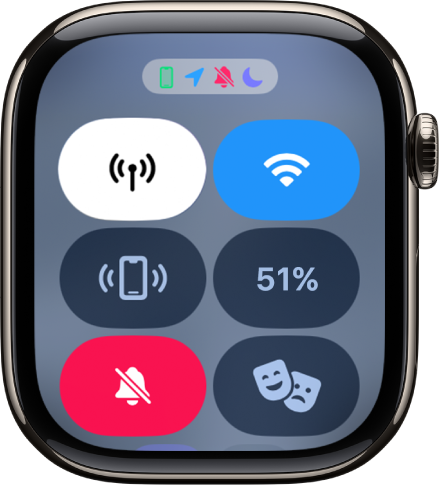
Aby wyświetlić dodatkowe szczegóły, stuknij w ikony.

Zamykanie centrum sterowania
Obróć nadgarstek od siebie lub ponownie naciśnij przycisk boczny.