Apple Watchで緊急通報サービスに連絡する
緊急時には、Apple Watchを使って素早く助けを求め、メディカルIDを共有し、緊急連絡先に通知できます。
必要条件
Apple Watchは、お使いのデバイスのモデル、位置情報、ネットワークの利用状況に応じて、以下の方法で緊急通報サービスへの連絡を試みます:
標準緊急電話: Apple Watchまたは近くのiPhoneで、モバイルデータ通信、またはインターネット接続によるWi-Fi通話を利用できる必要があります。
国際緊急電話: Apple Watch SE、Apple Watch Series 5、Apple Watch Ultra以降のモデルが必要です。海外にいるときに緊急SOS電話を開始すると、現地の緊急通報サービスに接続されますが、現在地やテキストメッセージを緊急連絡先に送信できない可能性があります。一部の地域では、Apple Watchにモバイル通信サービスを設定していない場合でも国際緊急電話が機能します。対応している国や地域を確認するには、「watchOSで利用できる機能」を参照してください。
衛星経由の緊急SOS*: Apple Watch Ultra 3をお使いの場合は、モバイルデータ通信の圏外やWi-Fi通信の範囲外にいるオフグリッドのときでも緊急通報サービスに連絡できます。衛星経由の緊急SOSを使用するを参照してください。
緊急通報サービスに連絡する
以下のいずれかを行います:
緊急電話を開始する: サイドボタンを長押しして、スライダが表示されたら、「緊急電話」スライダを右にドラッグします。
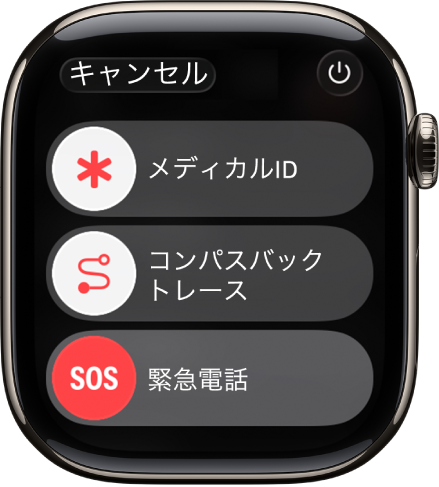
地域の緊急通報サービス(119など)に電話がかかります。(一部の地域では、電話をかけるために、キーパッドの数字を押す必要もあります。)
サイドボタンだけを使用する: 警告音が鳴ってカウントダウンが始まるまでサイドボタンを長押しします。カウントダウンが終わると緊急通報サービスに電話がかかります。警告音は消音モードのときでも鳴ります。このため、音をたてずに緊急電話をかけたい場合は、「緊急電話」スライダを使ってカウントダウンなしで緊急通報サービスに電話をかけてください。
サイドボタンを長押ししたときに自動的に緊急通報のカウントダウンが始まらないようにするには、「自動ダイヤル」をオフにします。Apple Watchで設定アプリ
 を開き、「SOS」をタップし、「サイドボタンを長押し」をタップしてから、「サイドボタンを長押し」をオフにします。(または、iPhoneでApple Watchアプリを開き、「マイウォッチ」をタップしてから、「緊急SOS」をタップして「サイドボタンを長押ししてダイヤル」をオフにします。)このように設定しても、「緊急電話」スライダを使えば緊急電話をかけることができます。
音声通話をかける: 地域の緊急電話番号(911、112、999など)に電話をかけるようにSiriに頼みます。または、電話アプリ
 を開き、
を開き、 をタップしてから、地域の緊急電話番号をダイヤルします。
テキストメッセージを送信する: 地域の緊急電話番号(911、112、999など)にテキストを送信するようにSiriに頼みます。または、メッセージアプリ
 を開き、
を開き、 をタップしてから、地域の緊急電話番号にテキストを送信します。
Apple Watchは、以下の状況では自動的に緊急通報サービスに連絡する場合があります:
激しい転倒が検出された場合: 転倒検出がオンになっていて、約1分間動きがないと、Apple Watchは自動的に緊急通報サービスへの通報を試みます。転倒検出を管理するを参照してください。
激しい自動車衝突事故が検出された場合: 「衝突事故検出」がオンになっている場合、Apple Watchに通知が表示され、30秒後に緊急電話をかけることができます。衝突事故検出を管理するを参照してください。
重要: 緊急電話をかけたが緊急通報サービスは必要ない場合でも、電話を切らないでください。相手が応答するまで待ってから、助けは必要ないことを説明してください。
メディカルIDと緊急連絡先を最新の状態に保ってください。
緊急通報が終了したあと、キャンセルしない限り、Apple Watchから緊急連絡先および有効な到着確認の連絡先にテキストメッセージで通知されます。Apple Watchから現在地が送信され、SOSモードに入ってから一定時間、位置が変化すると緊急連絡先および有効な到着確認の連絡先はアップデートを受け取ります。
注記: メッセージアプリが選択したテキストメッセージングアプリではない場合や削除されている場合は、緊急SOSを使用しても緊急連絡先に自動的には通知されません。
緊急連絡先をアップデートするには、ペアリングされているiPhoneでヘルスケアアプリを開きます。「iPhoneユーザガイド」の「メディカルIDを設定して確認する」を参照してください。
緊急時の住所をアップデートする
緊急通報サービスは、場所を特定できないと、この緊急時の住所に向かいます。
iPhoneで設定アプリを開きます。
「アプリ」をタップして、「電話」をタップし、「Wi-Fi通話」をタップしてから、「緊急電話用の住所を変更」をタップします。
緊急時の住所を入力します。