このコントロールを変更すると、このページが自動的に更新されます
Apple Watchのディスプレイで明るさとテキストサイズを調整する
コントロールセンターでテキストサイズを調整する
サイドボタンを押してコントロールセンターを開きます。
 をタップしてから、文字をタップするか、Digital Crownを回します。
「設定」で明るさとテキストサイズを調整する
Apple Watchで設定アプリ
 を開きます。
「画面表示と明るさ」をタップします。
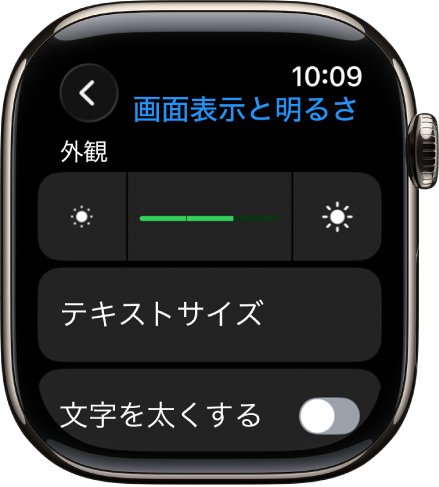
以下のいずれかを調整します:
明るさ: 「明るさ」のコントロールをタップするか、Digital Crownを回します。
テキストサイズ: 「テキストサイズ」をタップしてから、文字をタップするか、Digital Crownを回します。
文字を太くする: 「文字を太く」をオンにします。
これらの調整はiPhoneでも可能です。Apple Watchアプリ  を開き、「マイウォッチ」をタップし、「画面表示と明るさ」をタップしてから、明るさとテキストを調整します。
フィードバックありがとうございます。