Apple Watchの設定を変更する
Apple Watchの設定は、以下の方法のいずれかを使って調整できます:
iPhoneでApple Watchアプリを使って

直接Apple Watchで設定アプリを使って

よく使う設定(Wi-Fi、Bluetooth、集中モードなど)の場合はコントロールセンターで
これらすべての場所で、設定の同期が保たれます。つまり、1か所で何らかの設定を変更すると、ほかの場所でもアップデートされます。
Apple Watchアプリの設定を見つけて変更する
iPhoneのApple Watchアプリを使うと、文字盤をカスタマイズしたり、環境設定や通知を調整したり、アプリをインストールするなどの操作ができます。
iPhoneでApple Watchアプリ
を開きます。「マイウォッチ」をタップすると、Apple Watchの設定が表示されます。
複数のApple WatchをiPhoneにペアリングしている場合は、アクティブなApple Watchの設定が表示されます。
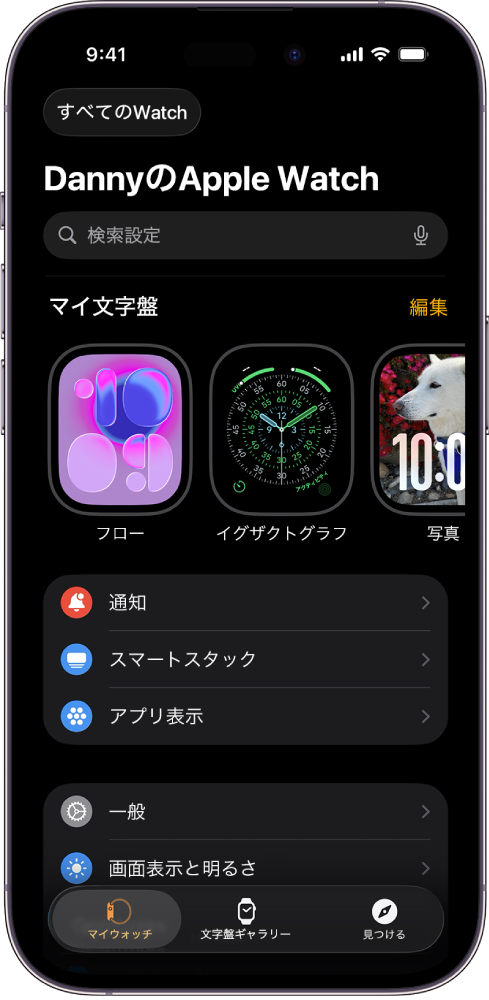
設定を見つけるには、検索フィールドをタップしてから、検索する項目を入力します。
Apple Watchの設定アプリで環境設定を調整する
設定アプリを使って、さまざまな主要機能と環境設定をApple Watchで直接管理できます。
注記: 一部の設定は、iPhoneのアプリ でのみ利用できます。
Apple Watchで設定アプリ
を開きます。設定をブラウズするには、上下にスワイプするか、Digital Crownを回します。
設定をタップして調整します。
Apple Watchのコントロールセンターで素早く調整を行う
コントロールセンターで、よく使う設定(Wi-Fi、Bluetooth、集中モードなど)に簡単にアクセスできます。
サイドボタンを押してコントロールセンターを開きます。
いずれかのコントロールをタップします。
詳しくは、コントロールセンターを使うを参照してください。
Apple Watchの詳細を確認する
Apple Watchアプリ で「見つける」タブをタップすると、Apple Watchについてのヒント、Apple Watchの役立つ概要情報、およびこのユーザガイドへのリンクが表示されます。これらはすべてiPhone上で表示できます。