Apple Watchで睡眠を記録する
Apple Watchの睡眠アプリで、睡眠目標の達成に役立つ就寝スケジュールを作成できます。Apple Watchを装着して就寝すると、レム睡眠、コア睡眠、深い睡眠のそれぞれの睡眠ステージの時間に加えて、目が覚めた時刻を推定することができます。目覚めたら、睡眠アプリを開いて、睡眠時間を把握したり、過去14日間の睡眠の傾向を確認したりできます。
Siri: 対応しているモデルで、例えば「昨夜はどれだけ眠った?」のようにSiriに尋ねます。(一部の言語や地域ではご利用いただけません。)健康状態とフィットネスをSiriで追跡するを参照してください。
就寝前にApple Watchのバッテリー残量が30パーセント未満の場合は、充電するように促されます。朝には、表示されるメッセージを見るだけでバッテリー残量を確認できます。
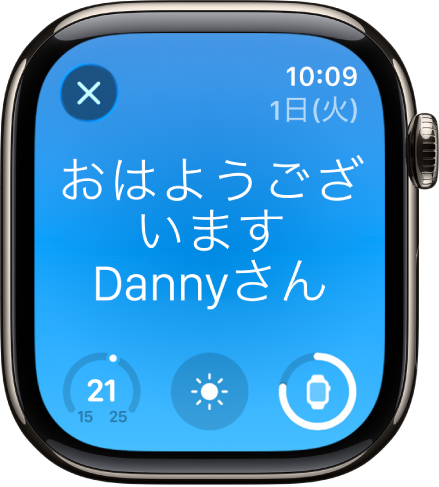
初めて睡眠スケジュールを作成するときには、以下の一般設定を設定できます:
睡眠目標(何時間の睡眠を取りたいか)
「睡眠」集中モードをオンにするかどうか。「睡眠」集中モードをオンにすると、就寝前に気が散るのを防ぎ、就寝後に眠りを妨げないようにします
就寝前にいつ就寝準備を開始するか。就寝時刻のリマインダーが送信され、「睡眠」集中モードがオンになります
睡眠記録。Apple Watchが就寝時に装着されていると、ユーザの動きを使って睡眠が検知されます
注記: 睡眠記録はwatchOS 8以降で利用できます。
ヒント: 「睡眠」集中モードをオフにするには、Digital Crownを押して文字盤に移動し、サイドボタンを押してコントロールセンターを開いてから、 をタップします。
週末用と平日用など、複数の睡眠スケジュールを作成することもできます。スケジュールごとに、以下の設定ができます:
希望する就寝時刻と起床時刻
起床時に鳴らすアラームサウンド
Apple Watchに睡眠を設定する
Apple Watchで睡眠アプリ
 を開きます。
画面に表示される指示に従います。
または、iPhoneのヘルスケアアプリを開き、 をタップし、「睡眠」をタップしてから、「さあ、はじめよう!」(「睡眠を設定」の下にある)をタップします。
次回の起床アラームを変更する/オフにする
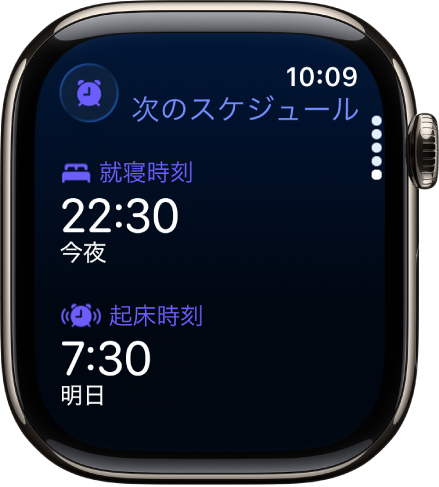
Apple Watchで睡眠アプリ
を開きます。 をタップします。
新しい起床時刻を設定するには、起床時刻をタップし、Digital Crownを回して新しい時刻を設定してから、
 をタップします。
朝、Apple Watchに起こされないようにしたい場合は、「アラーム」をオフにします。
アラームの振動や音を変更するには、「サウンドと触覚」をタップしてから、アラーム音を選択します。
ヒント: 「消音モード」がオンになっていてもアラーム音を鳴らしたい場合は、「消音モードで通知を許可」をタップします。
または、iPhoneのヘルスケアアプリを開き、 をタップし、「睡眠」をタップしてから「スケジュール」の下の「編集」をタップして、スケジュールを変更することもできます。
この変更は次回の起床アラームにのみ適用され、その後は通常のスケジュールが再開されます。
注記: アラームアプリ  で次回の起床アラームをオフにすることもできます。 の下に表示されているアラームをタップしてから、「今夜はスキップ」をタップするだけです。
睡眠スケジュールを変更する/追加する
Apple Watchで睡眠アプリ
を開きます。- をタップします。
Digital Crownを回して「通常スケジュール」まで下にスクロールしてから、以下のいずれかを行います:
睡眠スケジュールを変更する: 現在のスケジュールをタップします。
睡眠スケジュールを追加する: 「ほかの日のスケジュールを追加」をタップします。
睡眠目標を変更する: 「睡眠目標」をタップしてから、取りたい睡眠時間を設定します。
「就寝準備」の時刻を変更する: 「就寝準備」をタップしてから、就寝時刻のどのくらい前に「睡眠」集中モードを有効にするかを設定します。
「睡眠」集中モードが有効になると、Apple Watchの画面がオフになり、予定されている就寝時刻の前に気が散るのを防ぐことができます。
以下のいずれかを行います:
スケジュールに曜日を設定する: スケジュールをタップしてから、「有効にする曜日」をタップします。曜日を選択してから、
 をタップします。
起床時刻と就寝時刻を調整する: スケジュールをタップし、「起床時刻」または「就寝時刻」をタップして、Digital Crownを回して新しい時刻を設定してから、
をタップします。アラームのオプションを設定する: スケジュールをタップし、「アラーム」のオン/オフを切り替えてから、「サウンドと触覚」をタップし、アラームサウンドを選択します。
睡眠スケジュールを削除する/キャンセルする: スケジュールをタップしてから、既存のスケジュールを削除する場合は「スケジュールを削除」(画面の下部にある)をタップし、キャンセルして新しいスケジュールを作成する場合は
 をタップします。
最近の睡眠履歴を表示する
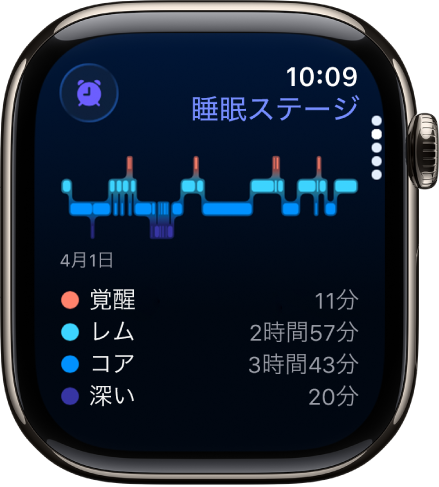
Apple Watchの睡眠アプリ に移動して、睡眠スコア、それぞれの睡眠ステージの時間、前夜の睡眠時間、および過去14日間の平均睡眠時間を確認できます。
iPhoneで睡眠履歴と睡眠スコアを確認するには、iPhoneのヘルスケアアプリを開き、 をタップしてから、「睡眠」をタップします。詳しくは、「睡眠」または「睡眠スコア」をタップしてください。
睡眠のオプションを変更する
Apple Watchで設定アプリ
 を開きます。
「睡眠」をタップしてから、以下の設定を調整します:
「就寝準備」をオンにする: デフォルトでは、「睡眠」集中モードは睡眠アプリで設定した就寝準備時刻に始まります。「睡眠」集中モードをコントロールセンターで手動で制御したい場合は、このオプションをオフにします。
睡眠用画面: 気を散らすものを減らすために、Apple WatchのディスプレイとiPhoneのロック画面が簡素化されます。
時刻を表示: 「睡眠」集中モードが有効になっているときにiPhoneおよびApple Watchに日付と時刻を表示します。
「睡眠記録」と「充電リマインダー」のオン/オフを切り替えます。
「睡眠記録」がオンになっていると、Apple Watchで睡眠が記録され、睡眠データがiPhoneのヘルスケアアプリに追加されます。
「充電リマインダー」をオンにすると、睡眠準備時刻の前に充電するように知らせてもらい、充電が完了したら通知が表示されるようにできます。
これらの睡眠オプションをiPhoneで変更することもできます。iPhoneでApple Watchアプリを開き、「マイウォッチ」をタップしてから、「睡眠」をタップします。
睡眠時の呼吸数を確認する
Apple Watchで睡眠時の呼吸数を記録でき、体全体の健康状況について、より詳しく知ることができます。就寝前にApple Watchを装着したら、以下の操作を行います:
iPhoneでヘルスケアアプリ
 を開きます。
- をタップしてから、「呼吸」をタップします。
「呼吸数」をタップしてから、「さらに呼吸数データを表示」をオンにします。
「睡眠」のエントリーに、睡眠時の呼吸数の範囲が表示されます。
注記: 「呼吸数」での測定は、医療での使用を目的としたものではありません。
呼吸数の測定をオフにする
Apple Watchで設定アプリ
を開きます。「プライバシーとセキュリティ」をタップしてから、「ヘルスケア」をタップします。
「呼吸数」をタップしてから、「呼吸数」をオフにします。
または、iPhoneでApple Watchアプリを開き、「マイウォッチ」>「プライバシー」とタップしてから、「呼吸数」をオフにすることもできます。
iPhoneの睡眠アプリについて詳しくは、「iPhoneユーザガイド」のiPhoneの「ヘルスケア」で睡眠履歴を表示するを参照してください。