Apple Watchの電源を入れる/スリープを解除する
Apple Watchの電源のオン/オフを切り替えたり、いつ画面のスリープを解除するかを調整したり、アクティブのままにしておく時間をカスタマイズしたりすることができます。好みに合わせて特定のアプリや文字盤に戻るようにApple Watchを設定することもできます。
Apple Watchの電源を入れる
Appleロゴが表示されるまでサイドボタンを長押しします。
Apple Watchの電源が入ると、文字盤が表示されます。
Apple Watchの電源が入らない場合は、充電をするか、強制的に再起動する必要がある場合があります。Appleのサポート記事「Apple Watchが充電されない場合や電源が入らない場合」を参照してください。
文字盤を表示したままにする
「常にオン」を使うと、手首を下ろしているときでもApple Watchに文字盤と時刻が表示されます。手首を上げると、Apple Watchのすべての機能を利用できるようになります。
注記: Apple Watchが低電力モードになっている場合、「常にオン」は使用できません。文字盤を表示するには、画面をタップします。
「常にオン」はApple Watch SE(第2世代)では対応していません。
Apple Watchで設定アプリ
 を開きます。
「画面表示と明るさ」をタップしてから、「常にオン」をタップします。
「常にオン」をオンにしてから、以下のオプションを設定します:
コンプリケーションデータの表示: 手首を下ろしているときにデータを表示するコンプリケーションを選択します。
通知を表示: 手首を下ろしているときに表示される通知を選択します。
アプリを表示: 手首を下ろしているときに表示されるアプリを選択します。
Apple Watchの画面のスリープを解除する
デフォルトでは、Apple Watchの画面のスリープは以下の方法で解除できます:
手首を上げます。手首を下げると、再度スリープ状態になります。
手首を上げてもApple Watchのスリープが解除されない場合は、手首とApple Watchの向きを正しく選択していることを確認してください。
ディスプレイをタップします。
Digital Crownを押すか回します。
画面をタップするか、Digital Crownを押したり回したりしてもApple Watchのスリープが解除されない場合は、充電が必要である可能性があります。
ディスプレイの設定を調整するには、設定アプリ を開き、「画面表示と明るさ」をタップしてから、以下のいずれかを行います:
Apple Watchのスリープを解除したときに、ディスプレイをオンにする時間を長くする: 「スリープ解除時間」をタップしてから、「70秒間スリープ解除」をタップします。
手首を上げてもApple Watchのスリープが解除されないようにする: 「手首を上げてスリープ解除」をオフにします。
ヒント: シアターモードをオンにすると、手首を上げてもスリープが解除されなくなります。
Digital Crownを回してもApple Watchのスリープが解除されないようにする: 「Crownを回してスリープ解除」をオフにします。
直前に使用していたアプリに戻るようにApple Watchを設定する
一部のアプリでは、スリープする前に操作していた画面に戻るように設定できます。これらのアプリには、オーディオブック、マップ、マインドフルネス、ミュージック、再生中、ポッドキャスト、ストップウォッチ、タイマー、ボイスメモ、トランシーバー、ワークアウトが含まれます。
Apple Watchで設定アプリ
を開きます。「一般」をタップして、「時計に戻る」をタップし、下にスクロールしてアプリをタップしてから、「アプリに戻る」をオンにします。
文字盤に戻るには、アプリで行っている操作ことを停止します(ポッドキャストを停止する、「マップ」での経路案内を終了する、タイマーをキャンセルするなど)。
iPhoneでApple Watchアプリ  を開き、「マイウォッチ」をタップし、「一般」をタップしてから、「時計に戻る」をタップすることもできます。
アクティブでなくなったら文字盤に戻る
開いているアプリからApple Watchの文字盤に戻るまでの時間を選択できます。
Apple Watchで設定アプリ
を開きます。「一般」をタップして、「時計に戻る」をタップし、Apple Watchが文字盤に戻るまでの時間として、「常に」、「2分後」、または「1時間後」を選択します。
Digital Crownを押して文字盤に戻ることもできます。
デフォルトでは、選択した設定がすべてのアプリに適用されますが、アプリごとにカスタムの時間を選択できます。それには、この画面でアプリをタップし、「カスタム」をタップしてから、設定を選択します。
Apple Watchの電源を切る
充電中にApple Watchの電源を切ることはできません。Apple Watchの電源を切るには、まず充電器を取り外す必要があります。
スライダが表示されるまでサイドボタンを長押しします。
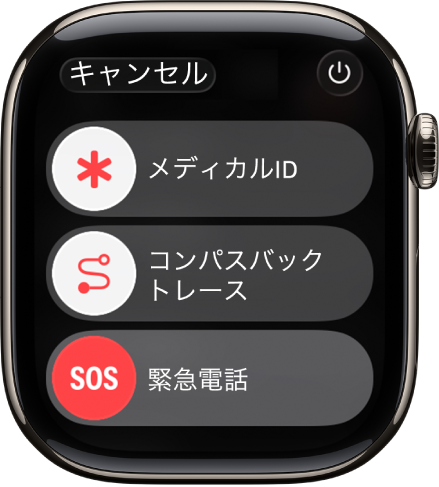
右上の
 をタップしてから、「電源オフ」スライダを右にドラッグします。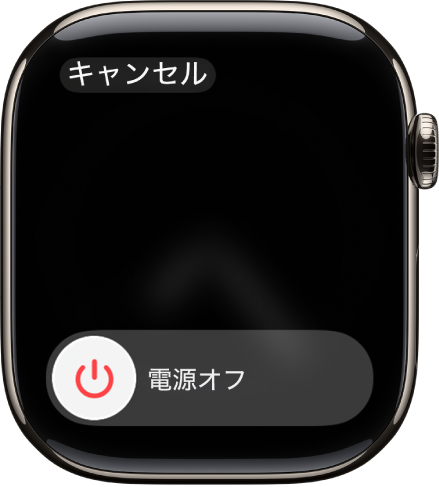
ヒント: Apple Watchの電源を切っても、Digital Crownを長押しして時刻を確認できます。