心臓の健康状態
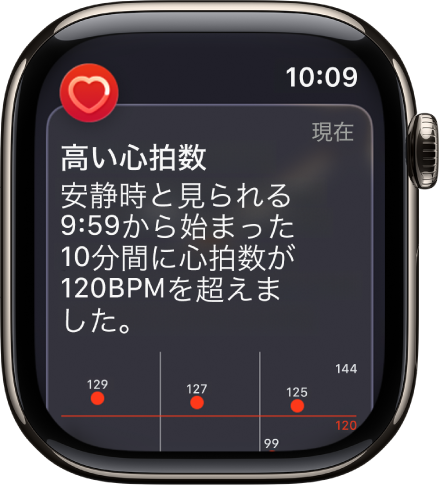
Apple Watchでは、心臓を監視し、異常時に通知が送信されるようにできます。例えば、運動を終了して10分以上経っても、選択したしきい値を心拍数が上回る状態または下回る状態が続いている場合に、通知を受け取ることができます。
心拍数アプリを初めて開いたとき、または後からいつでも、心拍数の通知をオンにできます。
また、心房細動(AFib)の兆候がある不規則な心拍をApple Watchが特定した場合に、通知を受け取ることもできます。すでに心房細動と診断されたことがある場合、どれぐらいの頻度で心臓がこの種の不整脈を起こしているのかを把握するためにApple Watchが役立ちます。心臓の状態に影響している可能性のある生活習慣関連因子を追跡することもできます。
高心拍数または低心拍数についての通知を受け取る
Apple Watchで設定アプリ
 を開き、「心臓」をタップします。
「高心拍数の通知」または「低心拍数の通知」をタップしてから、心拍数のしきい値を設定します。
または、iPhoneでApple Watchアプリを開き、「マイウォッチ」をタップしてから、「心臓」をタップします。「高心拍数」または「低心拍数」をタップしてから、しきい値を選択します。
不規則な心拍の通知を設定する(一部の国や地域のみ)
心房細動の兆候がある不規則な心拍をApple Watchが特定した場合に、通知を受け取ることができます。
iPhoneでApple Watchアプリを開きます。
「マイウォッチ」をタップし、「心臓」をタップしてから、「不規則な心拍の通知を“ヘルスケア”で設定」をタップします。
ヘルスケアアプリで、「設定」をタップしてから、画面に表示される指示に従います。
心房細動履歴を表示する(一部の国や地域のみ)
心房細動と診断されたことがある場合は、以下の操作を行います:
iPhoneでヘルスケアアプリ
 を開きます。
 をタップして、「心臓」をタップし、下にスクロールして「ヘルスケアの詳細」を表示してから、「心房細動履歴」の下にある「設定」をタップし、画面に表示される指示に従います。
心房細動履歴を確認するには、ヘルスケアアプリを開き、
をタップし、「心臓」をタップしてから、「心房細動履歴」をタップします。
Apple Watchを7日間のうち5日間(1日12時間)以上装着している場合は、毎週月曜日に、前の週に心房細動が起きていた時間の推定値を含む通知を受け取ることがあります。
詳しくは、Appleのサポート記事「Apple Watchで心房細動履歴を記録する」および「Atrial Fibrillation History Feature (AFib) Instructions for Use (IFU)」を参照してください。
心肺機能レベル低下の通知を設定する
Apple Watchでは、屋外でのウォーキング、ランニング、ハイキング実施中に心肺にかかっている負担を測定することで心肺機能レベルの推定値を提供し、そのレベルが低い場合には通知を送信することができます。年齢と性別に応じて、心肺機能は次の4つの範囲のいずれかに分類されます: 「低い」、「平均より下」、「平均より上」、「高い」。心肺機能レベルが「低い」範囲に入ると、Apple Watchに通知が届きます。心肺機能レベルが低い状態が続く場合、4か月ごとに通知が届きます。

iPhoneでApple Watchアプリを開きます。
「マイウォッチ」をタップし、「心臓」をタップしてから、「“ヘルスケア”で心肺機能通知を設定」をタップします。
ヘルスケアアプリの「心肺機能」セクションでは、心肺機能の測定値とその値が該当する範囲を確認できます。詳しくは、「すべての心肺機能レベルを表示」をタップしてください。