iPhoneユーザガイド
- ようこそ
-
-
- iOS 17に対応しているiPhoneのモデル
- iPhone XR
- iPhone XS
- iPhone XS Max
- iPhone 11
- iPhone 11 Pro
- iPhone 11 Pro Max
- iPhone SE(第2世代)
- iPhone 12 mini
- iPhone 12
- iPhone 12 Pro
- iPhone 12 Pro Max
- iPhone 13 mini
- iPhone 13
- iPhone 13 Pro
- iPhone 13 Pro Max
- iPhone SE(第3世代)
- iPhone 14
- iPhone 14 Plus
- iPhone 14 Pro
- iPhone 14 Pro Max
- iPhone 15
- iPhone 15 Plus
- iPhone 15 Pro
- iPhone 15 Pro Max
- 設定の基本
- iPhoneをカスタマイズする
- 最高の写真やビデオを撮影する
- 友人や家族と連絡を取り合う
- 家族と機能を共有する
- 日課の管理にiPhoneを使用する
- Appleサポートからの専門的なアドバイス
-
- iOS 17の新機能
-
- 計算機
- コンパス
-
- FaceTimeを使ってみる
- FaceTimeリンクを作成する
- Live Photosを撮る
- FaceTime通話中にライブキャプションをオンにする
- 通話中にほかのアプリを使用する
- グループFaceTime通話をかける
- 参加者をグリッドで表示する
- SharePlayを使用して一緒に視聴したりプレイしたりする
- FaceTime通話中に画面を共有する
- FaceTimeで書類の共同作業を行う
- ビデオ会議機能を使用する
- FaceTime通話をほかのAppleデバイスに引き継ぐ
- FaceTimeビデオの設定を変更する
- FaceTimeオーディオの設定を変更する
- 外見を変更する
- 通話を終了する/「メッセージ」に切り替える
- 望まない相手からの着信を拒否する
- 通話をスパムとして報告する
-
- メッセージを設定する
- iMessageについて
- メッセージを送信する/メッセージに返信する
- メッセージの送信を取り消す/編集する
- メッセージを管理する
- 検索する
- メッセージを転送する/共有する
- グループチャット
- SharePlayを使用して一緒に視聴または再生する
- プロジェクトを共同作業する
- iMessage対応アプリを使用する
- 写真やビデオを撮影して編集する
- 写真やリンクなどを共有する
- ステッカーを送信する
- 支払いを請求する/送金する/受領する
- オーディオメッセージを送受信する
- 位置情報を共有する
- メッセージをアニメーション表示する
- GIFを送信する/保存する
- 開封証明のオン/オフを切り替える
- 通知を変更する
- メッセージを拒否する/フィルタする/報告する
- メッセージと添付ファイルを削除する
- 削除したメッセージを復元する
-
- 写真やビデオを表示する
- ビデオやスライドショーを再生する
- 写真やビデオを削除する/非表示にする
- 写真やビデオを編集する
- ビデオの長さをトリミングする/スローモーションを調整する
- シネマティックモードのビデオを編集する
- Live Photosを編集する
- ポートレートを編集する
- 写真アルバムを使用する
- アルバムを編集する/共有する/整理する
- アルバムの写真やビデオをフィルタリングする/並べ替える
- 写真からステッカーを作成する
- 写真やビデオを複製する/コピーにする
- 重複する写真やビデオを結合する
- 写真を検索する
- 人やペットを特定する
- 写真を撮影地ごとにブラウズする
- 写真やビデオを共有する
- 長いビデオを共有する
- 共有されている写真やビデオを表示する
- メモリーを視聴する
- メモリーをパーソナライズする
- メモリーやおすすめの写真を管理する
- 写真やビデオを読み込む/書き出す
- 写真をプリントする
- ショートカット
- ヒント
-
- アクセシビリティ機能を使ってみる
- 設定時にアクセシビリティ機能をオンにする
- Siriのアクセシビリティ設定を変更する
- アクセシビリティのショートカットを使って機能を開く
- 著作権
iPhoneの「メール」でメールを削除する/復元する
メールアプリ  で、不要になったメールを削除またはアーカイブできます。気が変わった場合は、削除したメールを復元できます。
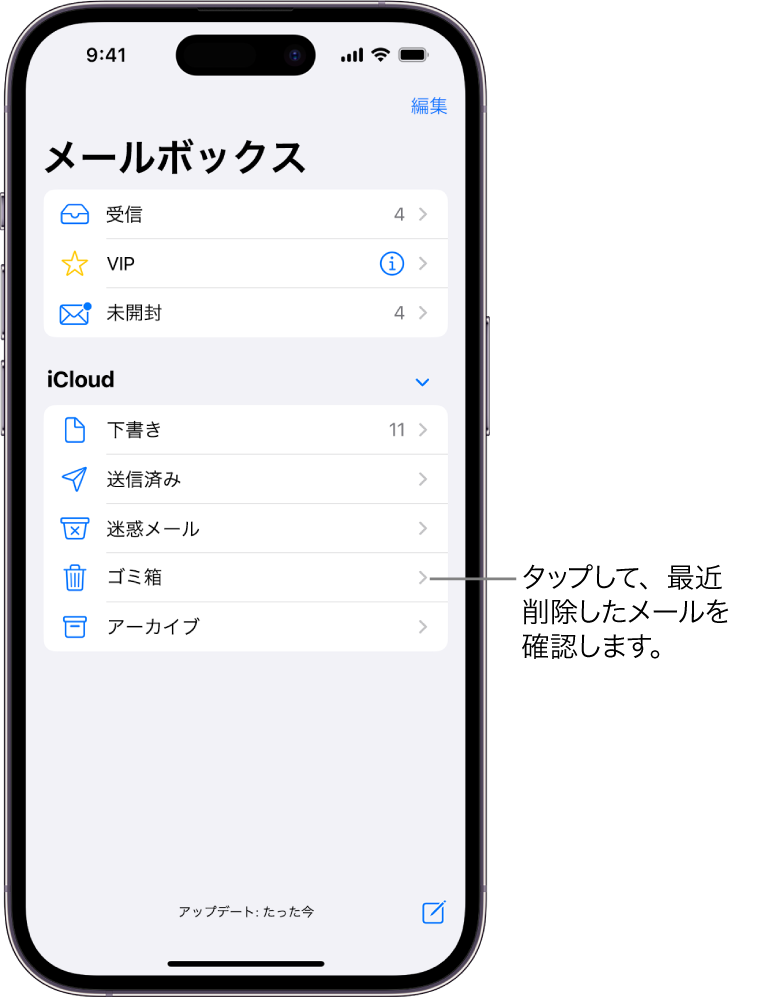
メールを削除する
メールを削除するには複数の方法があります。次のいずれかを行います:
メールを表示しているとき:
 をタップします。
メールリストを表示しているとき: メールを左にスワイプしてから、メニューで「ゴミ箱」を選択します。
1つのジェスチャでメールを削除するには、左端までスワイプします。
複数のメールを一度に削除する: メールのリストを表示しているときに、「編集」をタップし、削除したいメールを選択してから、「ゴミ箱」をタップします。
複数のメールを素早く選択するには、チェックボックスの列を下にスワイプします。
削除の確認をオフにするには、「設定」  >「メール」と選択してから、「削除前に確認」をオフにします(「メッセージ」の下)。
削除したメールを復元する
左上隅にある
 をタップして、メールボックスを表示します。
- をタップし、復元したいメールをタップしてから、
 をタップします。
 「メッセージを移動」をタップしてから、別のメールボックスを選択します。
ヒント: すべてのアカウントの削除済みメールが含まれているメールボックスを追加すると、すべての削除済みメールを簡単に確認することができます。左上隅にある をタップして「メールボックス」を表示し、右上にある「編集」をタップします。次に、「すべてのゴミ箱」メールボックスを選択します。
削除せずにアーカイブする
メールを削除せずに、「アーカイブ」メールボックスにアーカイブすることができます。
「設定」
>「メール」に移動してから、「アカウント」をタップします。次のいずれかを行います:
iCloudメールアカウントを使用している場合: 「iCloud」をタップしてから、「iCloud」を再びタップし、「iCloudメール」をタップしてから、「メールボックスの特性」をタップします。
別のメールアカウントを使用している場合: 任意のメールアカウントをタップしてから、自分のメールアカウントをタップし、「詳細」をタップします。
「削除したメッセージの移動先」の下の「アーカイブメールボックス」を選択します。
このオプションがオンのときに、メールをアーカイブせずに削除するには、 をタッチして押さえたままにしてから、「ゴミ箱に入れる」をタップします。
削除済みのメールを残す期間を設定する
一部のメールクライアントでは、削除済みのメールを「ゴミ箱」メールボックスに残す期間を設定できます。
「設定」
>「メール」に移動してから、「アカウント」をタップします。次のいずれかを行います:
iCloudメールアカウントを使用している場合: 「iCloud」をタップしてから、「iCloud」を再びタップし、「iCloudメール」をタップしてから、「メールボックスの特性」をタップします。
別のメールアカウントを使用している場合: 自分のメールアカウントをタップしてから、自分のアドレスをタップし、「詳細」をタップします。
「削除」をタップしてから、間隔を選択します。
注記: 一部のメールサービスの設定はユーザの選択より優先されることもあります。例えば、iCloudでは、「しない」を選択しても削除済みのメールは30日間しか保持されません。