iPhoneユーザガイド
- ようこそ
-
-
- iOS 17に対応しているiPhoneのモデル
- iPhone XR
- iPhone XS
- iPhone XS Max
- iPhone 11
- iPhone 11 Pro
- iPhone 11 Pro Max
- iPhone SE(第2世代)
- iPhone 12 mini
- iPhone 12
- iPhone 12 Pro
- iPhone 12 Pro Max
- iPhone 13 mini
- iPhone 13
- iPhone 13 Pro
- iPhone 13 Pro Max
- iPhone SE(第3世代)
- iPhone 14
- iPhone 14 Plus
- iPhone 14 Pro
- iPhone 14 Pro Max
- iPhone 15
- iPhone 15 Plus
- iPhone 15 Pro
- iPhone 15 Pro Max
- 設定の基本
- iPhoneをカスタマイズする
- 最高の写真やビデオを撮影する
- 友人や家族と連絡を取り合う
- 家族と機能を共有する
- 日課の管理にiPhoneを使用する
- Appleサポートからの専門的なアドバイス
-
- iOS 17の新機能
-
- 計算機
- コンパス
-
- FaceTimeを使ってみる
- FaceTimeリンクを作成する
- Live Photosを撮る
- FaceTime通話中にライブキャプションをオンにする
- 通話中にほかのアプリを使用する
- グループFaceTime通話をかける
- 参加者をグリッドで表示する
- SharePlayを使用して一緒に視聴したりプレイしたりする
- FaceTime通話中に画面を共有する
- FaceTimeで書類の共同作業を行う
- ビデオ会議機能を使用する
- FaceTime通話をほかのAppleデバイスに引き継ぐ
- FaceTimeビデオの設定を変更する
- FaceTimeオーディオの設定を変更する
- 外見を変更する
- 通話を終了する/「メッセージ」に切り替える
- 望まない相手からの着信を拒否する
- 通話をスパムとして報告する
-
- メッセージを設定する
- iMessageについて
- メッセージを送信する/メッセージに返信する
- メッセージの送信を取り消す/編集する
- メッセージを管理する
- 検索する
- メッセージを転送する/共有する
- グループチャット
- SharePlayを使用して一緒に視聴または再生する
- プロジェクトを共同作業する
- iMessage対応アプリを使用する
- 写真やビデオを撮影して編集する
- 写真やリンクなどを共有する
- ステッカーを送信する
- 支払いを請求する/送金する/受領する
- オーディオメッセージを送受信する
- 位置情報を共有する
- メッセージをアニメーション表示する
- GIFを送信する/保存する
- 開封証明のオン/オフを切り替える
- 通知を変更する
- メッセージを拒否する/フィルタする/報告する
- メッセージと添付ファイルを削除する
- 削除したメッセージを復元する
-
- 写真やビデオを表示する
- ビデオやスライドショーを再生する
- 写真やビデオを削除する/非表示にする
- 写真やビデオを編集する
- ビデオの長さをトリミングする/スローモーションを調整する
- シネマティックモードのビデオを編集する
- Live Photosを編集する
- ポートレートを編集する
- 写真アルバムを使用する
- アルバムを編集する/共有する/整理する
- アルバムの写真やビデオをフィルタリングする/並べ替える
- 写真からステッカーを作成する
- 写真やビデオを複製する/コピーにする
- 重複する写真やビデオを結合する
- 写真を検索する
- 人やペットを特定する
- 写真を撮影地ごとにブラウズする
- 写真やビデオを共有する
- 長いビデオを共有する
- 共有されている写真やビデオを表示する
- メモリーを視聴する
- メモリーをパーソナライズする
- メモリーやおすすめの写真を管理する
- 写真やビデオを読み込む/書き出す
- 写真をプリントする
- ショートカット
- ヒント
-
- アクセシビリティ機能を使ってみる
- 設定時にアクセシビリティ機能をオンにする
- Siriのアクセシビリティ設定を変更する
- アクセシビリティのショートカットを使って機能を開く
- 著作権
iPhoneのブックアプリでブックを整理する
ブックアプリ  では、購入したブックやオーディオブックがライブラリに保存され、「オーディオブック」、「読みたい」、「読書済み」などのコレクションに自動的に並べられます。
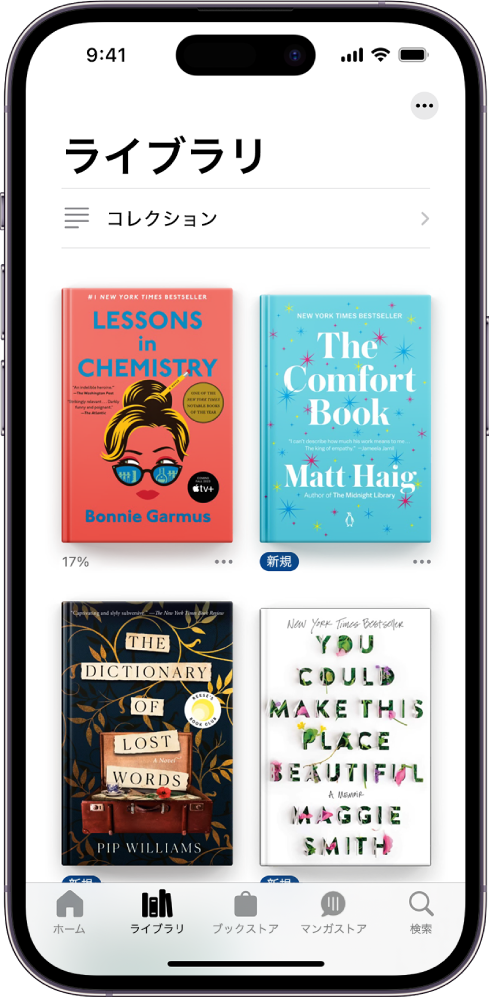
コレクションを作成する
独自のコレクションを作成してライブラリをパーソナライズできます。
iPhoneでブックアプリ
を開きます。「ライブラリ」をタップし、「コレクション」をタップしてから、「新規コレクション」をタップします。
コレクションに「ビーチで読書」や「読書会」などの名前を付けてから、「完了」をタップします。
コレクションにブックを追加する
作成したコレクションには、ライブラリまたはブックストアからブックを追加することができます。
iPhoneでブックアプリ
を開きます。「ブックストア」または「ライブラリ」をタップしてブックを表示します。
ブックの表紙の下にある
 をタップします。
「コレクションに追加」をタップしてから、追加先のコレクションをタップします。
ヒント: 同じブックを複数のコレクションに追加できます。
ブックを整理する
ライブラリやコレクションでブックを表示したり並べ替えたりする方法を変更できます。
iPhoneでブックアプリ
を開きます。「ライブラリ」をタップし、
 をタップしてから、以下のいずれかの操作を行います:
ブックの表示を変更する: 「グリッド」または「リスト」をタップします。
ブックの順序を変更する: 「新しい順」、「タイトル」、「著者」、または「手動」をタップします。
「手動」を選択した場合は、ブックの表紙をタッチして押さえたままにしてから、希望する位置までドラッグします。
ブック/オーディオブック/PDFを削除する
「ホーム」、「ライブラリ」、およびライブラリのコレクションからブック、オーディオブック、PDFを削除したり、非表示にしたりできます。
iPhoneでブックアプリ
を開きます。「ホーム」、「ライブラリ」、またはライブラリのコレクションをタップしてから、削除したいタイトルの横にある
をタップします。「削除」をタップして、オプションを選択します。
注記: 「ダウンロードを削除」を選択すると、そのタイトルに関連付けられているコンテンツとデータがiPhoneに保存されなくなります。タイトルを再ダウンロードするには、
をタップしてから、「ダウンロード」をタップします。「ブックを非表示にする」を選択すると、そのブックがライブラリやコレクションに表示されなくなります。ブックまたはオーディオブックを再表示するには、「ホーム」をタップして、お使いのアカウントのアイコンをタップしてから、「非表示の購入済みアイテムの管理」をタップします。
読み終えたブックのダウンロードをiPhoneから自動的に削除することができます。「ライブラリ」をタップし、画面上部の をタップします。「ダウンロードを削除」をタップしてから、「終了時に自動的に削除」をタップします。
コレクションを削除する
iPhoneでブックアプリ
を開きます。「ライブラリ」をタップしてから、「コレクション」をタップします。
削除したいコレクションを左にスワイプしてから、「削除」をタップします。
注記: コレクションを削除しても、コレクション内のブックやオーディオブックは削除されず、ライブラリに残ります。