iPhoneユーザガイド
- ようこそ
-
-
- iOS 17に対応しているiPhoneのモデル
- iPhone XR
- iPhone XS
- iPhone XS Max
- iPhone 11
- iPhone 11 Pro
- iPhone 11 Pro Max
- iPhone SE(第2世代)
- iPhone 12 mini
- iPhone 12
- iPhone 12 Pro
- iPhone 12 Pro Max
- iPhone 13 mini
- iPhone 13
- iPhone 13 Pro
- iPhone 13 Pro Max
- iPhone SE(第3世代)
- iPhone 14
- iPhone 14 Plus
- iPhone 14 Pro
- iPhone 14 Pro Max
- iPhone 15
- iPhone 15 Plus
- iPhone 15 Pro
- iPhone 15 Pro Max
- 設定の基本
- iPhoneをカスタマイズする
- 最高の写真やビデオを撮影する
- 友人や家族と連絡を取り合う
- 家族と機能を共有する
- 日課の管理にiPhoneを使用する
- Appleサポートからの専門的なアドバイス
-
- iOS 17の新機能
-
- 計算機
- コンパス
-
- FaceTimeを使ってみる
- FaceTimeリンクを作成する
- Live Photosを撮る
- FaceTime通話中にライブキャプションをオンにする
- 通話中にほかのアプリを使用する
- グループFaceTime通話をかける
- 参加者をグリッドで表示する
- SharePlayを使用して一緒に視聴したりプレイしたりする
- FaceTime通話中に画面を共有する
- FaceTimeで書類の共同作業を行う
- ビデオ会議機能を使用する
- FaceTime通話をほかのAppleデバイスに引き継ぐ
- FaceTimeビデオの設定を変更する
- FaceTimeオーディオの設定を変更する
- 外見を変更する
- 通話を終了する/「メッセージ」に切り替える
- 望まない相手からの着信を拒否する
- 通話をスパムとして報告する
-
- メッセージを設定する
- iMessageについて
- メッセージを送信する/メッセージに返信する
- メッセージの送信を取り消す/編集する
- メッセージを管理する
- 検索する
- メッセージを転送する/共有する
- グループチャット
- SharePlayを使用して一緒に視聴または再生する
- プロジェクトを共同作業する
- iMessage対応アプリを使用する
- 写真やビデオを撮影して編集する
- 写真やリンクなどを共有する
- ステッカーを送信する
- 支払いを請求する/送金する/受領する
- オーディオメッセージを送受信する
- 位置情報を共有する
- メッセージをアニメーション表示する
- GIFを送信する/保存する
- 開封証明のオン/オフを切り替える
- 通知を変更する
- メッセージを拒否する/フィルタする/報告する
- メッセージと添付ファイルを削除する
- 削除したメッセージを復元する
-
- 写真やビデオを表示する
- ビデオやスライドショーを再生する
- 写真やビデオを削除する/非表示にする
- 写真やビデオを編集する
- ビデオの長さをトリミングする/スローモーションを調整する
- シネマティックモードのビデオを編集する
- Live Photosを編集する
- ポートレートを編集する
- 写真アルバムを使用する
- アルバムを編集する/共有する/整理する
- アルバムの写真やビデオをフィルタリングする/並べ替える
- 写真からステッカーを作成する
- 写真やビデオを複製する/コピーにする
- 重複する写真やビデオを結合する
- 写真を検索する
- 人やペットを特定する
- 写真を撮影地ごとにブラウズする
- 写真やビデオを共有する
- 長いビデオを共有する
- 共有されている写真やビデオを表示する
- メモリーを視聴する
- メモリーをパーソナライズする
- メモリーやおすすめの写真を管理する
- 写真やビデオを読み込む/書き出す
- 写真をプリントする
- ショートカット
- ヒント
-
- アクセシビリティ機能を使ってみる
- 設定時にアクセシビリティ機能をオンにする
- Siriのアクセシビリティ設定を変更する
- アクセシビリティのショートカットを使って機能を開く
- 著作権
iPhoneでオンスクリーンキーボードを使って入力する
iPhoneでは、オンスクリーンキーボードを使用して、テキストを入力したり編集したりできます。
注記: Magic Keyboardや音声入力を使ってiPhoneでテキストを入力することもできます。
オンスクリーンキーボードを使ってテキストを入力する
テキストを編集できるアプリで、テキストフィールドをタップし、オンスクリーンキーボードを開きます。個々のキーをタップして入力します。または、QuickPathを使って、キーボードから指を離さずに目的の文字へ指をスライドして単語を入力していき、単語の最後の文字に達したら指を離します(一部の言語では利用できません)。上記のいずれかの方法を使いながら入力できます。文の途中で方法を切り替えることもできます。(スライドして単語を入力した後に  をタップすると、単語全体が削除されます。)

テキストの入力中には、以下を行うことができます:
大文字を入力する:
 をタップします。または、 をタッチして文字までスライドします。
Caps Lockをオンにする:
をダブルタップします。ピリオドと空白で素早く文を終える: スペースバーをダブルタップします。
数字、句読点、記号を入力する:
 または
または  をタップします。
自動修正を取り消す: 入力中、スペルミスのある単語は自動的に修正されます。修正された単語には一時的に下線が付くので、変更されたことが分かります。入力した通りにスペルを戻すには、下線の付いている単語をタップしてから、使用するスペルをタップします。
スペルを修正する: スペルミスのある単語(赤い下線が付いています)をタップして修正候補を表示してから、候補をタップして単語を置き換えるか、単語を入力し直します。
最後の編集を取り消す: 3本指で左にスワイプしてから、画面の上部にある「取り消す」をタップします。
最後の編集をやり直す: 3本指で右にスワイプしてから、画面の上部にある「やり直す」をタップします。
キーボードの音をオンにする/触覚フィードバックをオンにする
キーボード設定をカスタマイズして、入力中にタップを音または触覚で感じることができます。
「設定」
 >「サウンドと触覚」>「キーボードのフィードバック」と選択します。
入力中にタップ音を鳴らすには「サウンド」をオンにします。入力中にタップを触覚で感じるには「触覚」をオンにします。
オンスクリーンキーボードをトラックパッドに変える
オンスクリーンキーボードをトラックパッドに変えて、挿入ポイントを簡単に移動および配置することができます。

キーボードがライトグレイに変わるまでスペースバーを1本指でタッチして押さえたままにします。
挿入ポイントを移動するには、キーボード上で指をスライドさせます。
テキストを選択するには、別の指でキーボードをタッチして押さえたままにしてから、最初の指をキーボードの周りに動かして選択範囲を調整します。
テキストを選択する方法について詳しくは、iPhoneでテキストを選択する/カットする/コピーする/ペーストするを参照してください。
アクセント記号付きの文字またはその他の文字を入力する
キーボードでの入力中に、目的の文字に関連する文字、数字、または記号をタッチして押さえたままにします。
例えば、「é」を入力するには、「e」キーをタッチして押さえたままにし、目的の選択肢まで指をスライドしてから離します。

以下を行うこともできます:
タイ語キーボードの場合: タイ数字を選択するには、同じ数のアラビア数字をタッチして押さえたままにします。
中国語、日本語、アラビア語キーボードの場合: キーボードの上部に推奨される文字または候補が表示されます。いずれかをタップして入力します。左にスワイプするとその他の候補が表示されます。
注記: 完全な候補リストを表示するには、右側の上矢印をタップします。短いリストに戻すには、下矢印をタップします。
テキストを移動する
テキスト編集アプリで、移動したいテキストを選択します。
選択したテキストをタッチして押さえたままにして、持ち上がったら、アプリ内の別の位置までドラッグします。
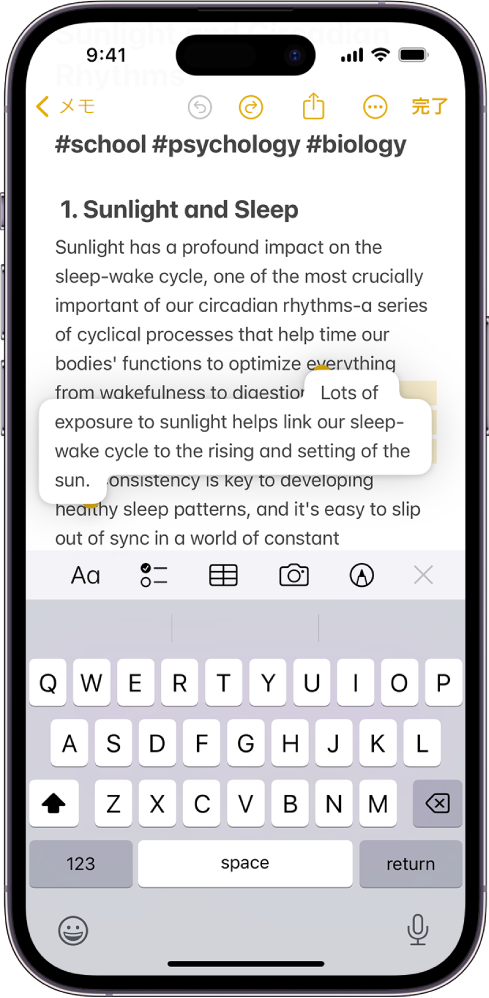
テキストの移動についての考えが変わった場合は、ドラッグする前に指を離すか、テキストを画面の外にドラッグします。
入力のオプションを設定する
予測テキストや自動修正などの特別な入力機能をオフまたはオンにすることができます。
オンスクリーンキーボードで入力しているときに、

 をタッチして押さえたままにして、「キーボード設定」をタップします。または「設定」 >「一般」>「キーボード」と選択します。
「すべてのキーボード」の下にある入力機能のオン/オフを切り替えます(緑色がオンです)。
片手で入力する
片手で入力しやすいように、キーを親指の近くに移動できます。

目的のキーボードレイアウトをタップします。(例えば、
 を選択すると、キーボードが画面の右側に移動します。)
キーボードを中央に戻すには、キーボードの右端または左端をタップします。