iPhoneユーザガイド
- ようこそ
-
-
- iOS 17に対応しているiPhoneのモデル
- iPhone XR
- iPhone XS
- iPhone XS Max
- iPhone 11
- iPhone 11 Pro
- iPhone 11 Pro Max
- iPhone SE(第2世代)
- iPhone 12 mini
- iPhone 12
- iPhone 12 Pro
- iPhone 12 Pro Max
- iPhone 13 mini
- iPhone 13
- iPhone 13 Pro
- iPhone 13 Pro Max
- iPhone SE(第3世代)
- iPhone 14
- iPhone 14 Plus
- iPhone 14 Pro
- iPhone 14 Pro Max
- iPhone 15
- iPhone 15 Plus
- iPhone 15 Pro
- iPhone 15 Pro Max
- 設定の基本
- iPhoneをカスタマイズする
- 最高の写真やビデオを撮影する
- 友人や家族と連絡を取り合う
- 家族と機能を共有する
- 日課の管理にiPhoneを使用する
- Appleサポートからの専門的なアドバイス
-
- iOS 17の新機能
-
- 計算機
- コンパス
-
- FaceTimeを使ってみる
- FaceTimeリンクを作成する
- Live Photosを撮る
- FaceTime通話中にライブキャプションをオンにする
- 通話中にほかのアプリを使用する
- グループFaceTime通話をかける
- 参加者をグリッドで表示する
- SharePlayを使用して一緒に視聴したりプレイしたりする
- FaceTime通話中に画面を共有する
- FaceTimeで書類の共同作業を行う
- ビデオ会議機能を使用する
- FaceTime通話をほかのAppleデバイスに引き継ぐ
- FaceTimeビデオの設定を変更する
- FaceTimeオーディオの設定を変更する
- 外見を変更する
- 通話を終了する/「メッセージ」に切り替える
- 望まない相手からの着信を拒否する
- 通話をスパムとして報告する
-
- メッセージを設定する
- iMessageについて
- メッセージを送信する/メッセージに返信する
- メッセージの送信を取り消す/編集する
- メッセージを管理する
- 検索する
- メッセージを転送する/共有する
- グループチャット
- SharePlayを使用して一緒に視聴または再生する
- プロジェクトを共同作業する
- iMessage対応アプリを使用する
- 写真やビデオを撮影して編集する
- 写真やリンクなどを共有する
- ステッカーを送信する
- 支払いを請求する/送金する/受領する
- オーディオメッセージを送受信する
- 位置情報を共有する
- メッセージをアニメーション表示する
- GIFを送信する/保存する
- 開封証明のオン/オフを切り替える
- 通知を変更する
- メッセージを拒否する/フィルタする/報告する
- メッセージと添付ファイルを削除する
- 削除したメッセージを復元する
-
- 写真やビデオを表示する
- ビデオやスライドショーを再生する
- 写真やビデオを削除する/非表示にする
- 写真やビデオを編集する
- ビデオの長さをトリミングする/スローモーションを調整する
- シネマティックモードのビデオを編集する
- Live Photosを編集する
- ポートレートを編集する
- 写真アルバムを使用する
- アルバムを編集する/共有する/整理する
- アルバムの写真やビデオをフィルタリングする/並べ替える
- 写真からステッカーを作成する
- 写真やビデオを複製する/コピーにする
- 重複する写真やビデオを結合する
- 写真を検索する
- 人やペットを特定する
- 写真を撮影地ごとにブラウズする
- 写真やビデオを共有する
- 長いビデオを共有する
- 共有されている写真やビデオを表示する
- メモリーを視聴する
- メモリーをパーソナライズする
- メモリーやおすすめの写真を管理する
- 写真やビデオを読み込む/書き出す
- 写真をプリントする
- ショートカット
- ヒント
-
- アクセシビリティ機能を使ってみる
- 設定時にアクセシビリティ機能をオンにする
- Siriのアクセシビリティ設定を変更する
- アクセシビリティのショートカットを使って機能を開く
- 著作権
iPhoneの「探す」で位置情報を共有する
「探す」アプリ  を使って位置情報を友達と共有する前に、位置情報共有を設定する必要があります。
注記: 位置情報の共有や人を探す機能は、一部の国や地域では利用できません。位置情報の共有を設定してもほかの人にあなたの位置情報が表示されない場合は、「設定」  >「プライバシーとセキュリティ」>「位置情報サービス」>「探す」で、「位置情報サービス」がオンになっていることを確認してください。iPhoneで共有する位置情報を制御するを参照してください。
位置情報共有を設定する
「探す」アプリで、画面下部の「自分」をタップしてから、「位置情報の共有」をオンにします。
自分の位置情報を共有しているデバイスが「デバイス」の横に表示されます。
iPhoneで現在自分の位置情報を共有していない場合は、「このiPhoneを自分の位置情報に使用」をタップできます。
注記: 別のデバイスから自分の位置情報を共有するには、デバイスで「探す」を開き、自分の位置情報をそのデバイスに変更します。Apple Watch(GPS + Cellularモデル)とペアリングされているiPhoneから位置情報を共有する場合、iPhoneの通信範囲外にいて、Apple Watchを装着しているときは、Apple Watchから位置情報が共有されます。
位置情報共有設定は、「設定」 >「[自分の名前]」>「探す」と選択して変更することもできます。
位置情報にラベルを設定する
自分の現在地にラベルを設定して、分かりやすくすることができます(「自宅」や「職場」など)。「自分」をタップすると、位置情報のほかにラベルが表示されます。
画面下部の「自分」をタップしてから、「場所」をタップします。
ラベルを選択します。
新しいラベルを追加するには、「カスタムラベルを追加」をタップし、名称を入力してから、「完了」をタップします。
位置情報を友達と共有する
画面下部の「人を探す」をタップし、
 をタップしてから、「自分の位置情報を共有」を選択します。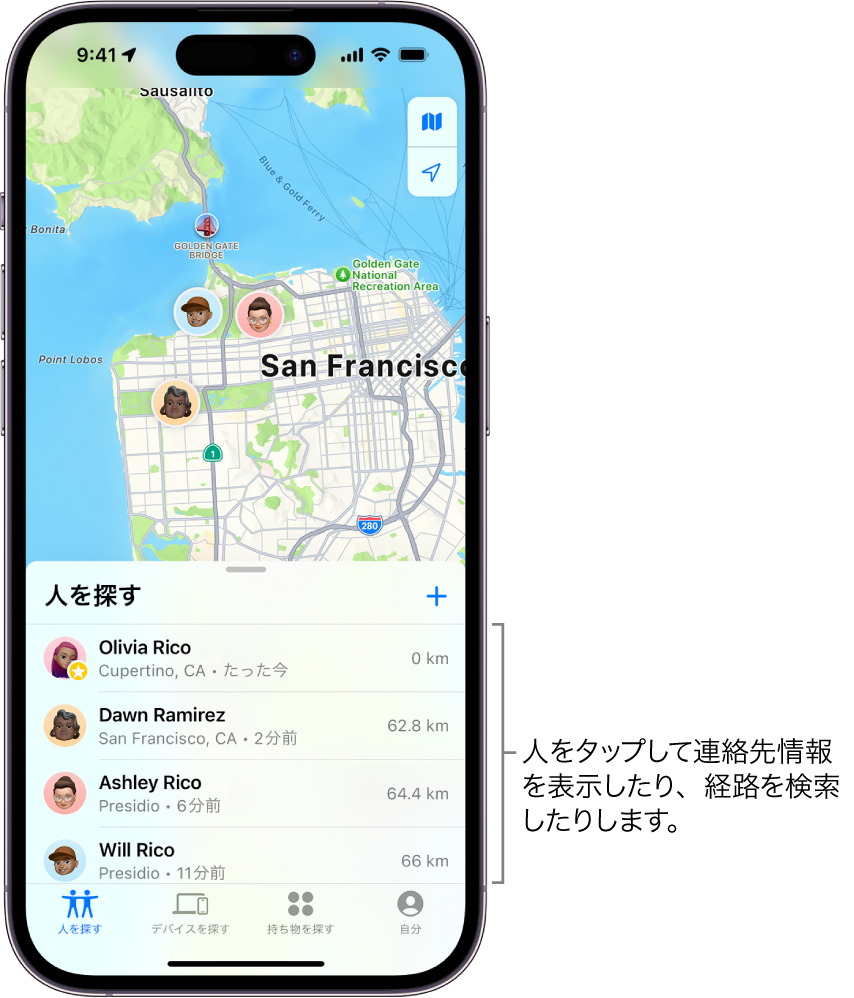
「宛先」フィールドに自分の位置情報を共有したい友達の名前を入力(または
 をタップして連絡先を選択)します。
「送信」をタップし、位置情報を共有したい時間の長さを選択します。
また、自分の位置情報が変更されたときに友達やファミリーメンバーに通知することもできます。
ファミリー共有グループのメンバーの場合は、位置情報をファミリーメンバーと共有するを参照してください。
位置情報の共有を停止する
特定の友達との位置情報の共有を停止したり、全員から自分の位置情報を隠したりできます。
友達との共有を停止する: 画面下部の「人を探す」をタップして、位置情報の共有をやめる相手の名前をタップします。「自分の位置情報の共有を停止」をタップしてから、「位置情報の共有を停止」をタップします。
全員から自分の位置情報を隠す: 画面下部の「自分」をタップしてから、「自分の位置情報を共有」をオフにします。
位置情報共有リクエストに回答する
画面下部の「人を探す」をタップします。
リクエストを送信した友達の名前の下にある「共有」をタップし、位置情報を共有したい期間を選択します。
位置情報を共有したくない場合は、「キャンセル」をタップします。
新しい位置情報共有リクエストの受信を停止する
画面下部の「自分」をタップしてから、「友達リクエストを許可」をオフにします。