
iPhone पर Keynote में टेक्स्ट ढूँढें और बदलें
विशिष्ट शब्दों, वाक्यांशों, संख्याओं और वर्णों को खोजा जा सकता है और फिर नए कॉन्टेंट के साथ खोज परिणामों को ऑटोमैटिकली बदलें जिसे आपके द्वारा निर्दिष्ट किया गया है। छोड़ी गई स्लाइड पर स्थित कॉन्टेंट और प्रेज़ेंटर नोट के कॉन्टेंट सहित सभी कॉन्टेंट खोज में शामिल किया जाता है।
टेक्स्ट के लिए खोज
 पर टैप करें फिर “ढूँढें” पर टैप करें।
खोज फ़ील्ड में शब्द और वाक्यांश दर्ज करें। टेक्स्ट दर्ज करते ही मिलान चिह्नांकित हो जाते हैं।
कीबोर्ड को छिपाने और केवल अपने मिलान देखने के लिए, खोजें पर टैप करें।
आपकी ओर से निर्दिष्ट बड़े अक्षर से मिलान करने वाले शब्द ढूँढने के लिए या आपकी ओर से दर्ज किए गए “संपूर्ण शब्द” पर खोज परिणामों को सीमित करने के लिए
 पर क्लिक करें, फिर “संपूर्ण शब्द” या “केस मिलाएँ” (या दोनों) चुनें।
उदाहरण के लिए, जब "संपूर्ण शब्द” चुना जाता है, तो "under" खोजने पर "underline" शब्द नहीं मिलेगा।
पिछला या अगला मैच ढूँढने के लिए
 या
या  पर टैप करें।
टेक्स्ट बदलता है
- पर टैप करें फिर “ढूँढें” पर टैप करें।
- पर टैप करें फिर “ढूँढें और बदलें” पर टैप करें।
शीर्ष टेक्स्ट फ़ील्ड में शब्द और वाक्यांश दर्ज करें।
जैसे ही आप टेक्स्ट दर्ज करते हैं, उसके साथ मिलान की संख्या दिखाई देती है। पहला मिलान जिसे आप संपादित कर सकते हैं, वह पीले रंग से चिह्नांकित किया गया है।
निम्नलिखित में से कोई एक कार्य करें :
सभी मिलानों को समान प्रतिस्थापन टेक्स्ट से बदलें: निचले टेक्स्ट फ़ील्ड में, प्रतिस्थापन टेक्स्ट दर्ज करें। “बदलें” पर टच और होल्ड करें, फिर “सभी बदलें” पर टैप करें।
महत्वपूर्ण : निचले टेक्स्ट फ़ील्ड को खाली छोड़ने से पाए गए टेक्स्ट के सभी उदाहरण नष्ट हो जाते हैं।
अलग-अलग मिलानों को अलग-अलग टेक्स्ट से बदलें : निचले टेक्स्ट फ़ील्ड में, प्रतिस्थापन टेक्स्ट दर्ज करें, फिर "सभी बदलें" पर क्लिक करें। समान प्रतिस्थापन टेक्स्ट को लागू करने के लिए "बदलें" पर टैप करना जारी रखें या अलग-अलग प्रतिस्थापन टेक्स्ट दर्ज करें और "बदलें" पर टैप करें।
बिना बदलाव के पिछले और अगले मिलान तक जाएँ :
या पर टैप करें।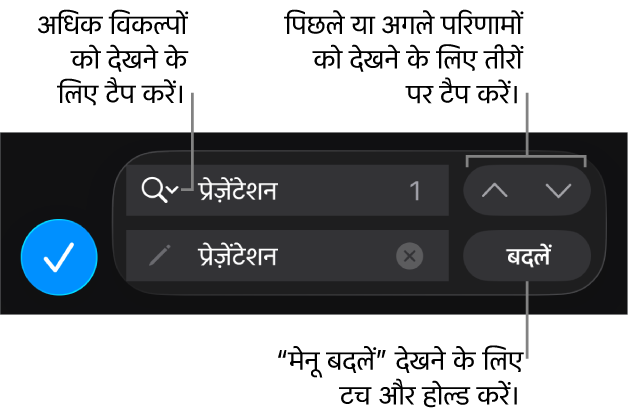
टेबल सेल में, मान बदलने से प्रदर्शित मान और अंतर्निहित मान, दोनों अपडेट होते हैं। उदाहरण के लिए, अगर आप “1/2” को “1/3” से बदल देते हैं, तो अंतर्निहित मान “0.5” से “0.333333” में बदलता है।
जिन टेबल सेल में फ़ॉर्मूला शामिल है आप उनका मिलान करता टेक्स्ट प्रतिस्थापित नहीं कर सकते।