Apple Watch -kellosi kalenterin tarkistaminen ja päivittäminen
Apple Watchin Kalenteri-appi näyttää tapahtumat, jotka olet määrittänyt tai joihin sinut on kutsuttu kuluneiden kuuden viikon ja seuraavien kahden vuoden aikana (Luettelo- ja Päivä-näkymissä). Apple Watch näyttää tapahtumat kaikille iPhonesi kalentereille tai vain valitsemillesi kalentereille. Katso ohjeesta Tapahtumien luominen ja muokkaaminen Kalenterissa tietoja Kalenteri-apin käytöstä iPhonessa.

Siri: Voit kysyä Siriltä esimerkiksi ”Mikä on seuraava tapahtumani?” Katso Sirin käyttäminen päivittäisissä rutiineissa.
Kalenteritapahtumien näyttäminen Apple Watch -kellossa
Avaa Kalenteri-appi
 Apple Watchissa tai napauta päivämäärää tai kalenteritapahtumaa kellotaulussa.
Selaa tulevia tapahtumia kääntämällä Digital Crownia.

Napauta tapahtumaa, niin näet siitä tietoja, kuten ajan, sijainnin, kutsuttujen tilan ja muistiinpanot.
Vinkki: Voit siirtyä seuraavaan tapahtumaan napauttamalla vasemmassa yläkulmassa
 -painiketta.
Voit myös katsella koko viikon tai kuukauden tapahtumia.
Tapahtumien esitysnäkymän muuttaminen
Avaa Kalenteri-appi
Apple Watchissa.Napauta
 -painiketta ja valitse sitten vaihtoehto:
Seuraavaksi: Näyttää seuraavat viikon tapahtumat.
Luettelo: Näyttää kaikki tapahtumat kuluneiden kahden viikon ja seuraavien kahden vuoden ajalta.
Päivä, viikko tai kuukausi: Näyttää tapahtumat valitulta ajanjaksolta.
Jos haluat katsella toista päivää, pyyhkäise Päivä-näkymässä vasemmalle tai oikealle. Jos olet Luettelo- tai Seuraavaksi-näkymässä, käännä Digital Crownia.
Jos haluat siirtyä takaisin tähän päivään ja aikaan, napauta nykyistä aikaa näytön oikeassa yläkulmassa.

Viikkojen ja kuukausien näyttäminen Päivä- tai Luettelo-näkymässä
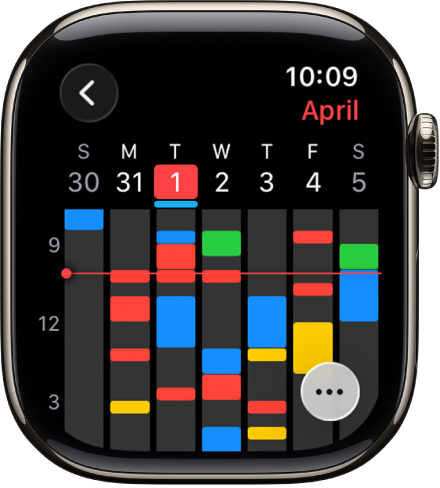
Voit siirtyä viikko- ja kuukausinäkymiin.
Avaa Kalenteri-appi
Apple Watchissa.Kun näkyvissä on päivä- tai luettelonäkymä, tee jokin seuraavista:
Nykyisen viikon näyttäminen: Napauta vasemmassa yläkulmassa
-painiketta.Eri viikon näyttäminen: Pyyhkäise vasemmalle tai oikealle.
Tietyn viikon tapahtumien näyttäminen: Napauta päivää viikkokalenterissa.
Nykyisen kuukauden näyttäminen: Kun nykyinen viikko näkyy näytöllä, napauta vasemmassa yläkulmassa
-painiketta.Eri kuukauden näyttäminen: Käännä Digital Crownia.
Viikon valitseminen kuukausikalenterissa: Napauta viikkoa.
Tapahtuman lisääminen
iPhonen Kalenteri-appiin lisätyt tapahtumat synkronoidaan oletuksena Apple Watch -kelloon. Voit myös luoda tapahtumia suoraan kellossa.
Siri: Pyydä Siriltä esimerkiksi ”Luo kalenteritapahtuma FaceTime äidin kanssa toukokuun 20. päivä kello 16.” Katso Sirin käyttäminen päivittäisissä rutiineissa.
Avaa Kalenteri-appi
Apple Watchissa.Kun katsot tapahtumia Seuraavaksi-, Päivä- tai Luettelo-näkymässä, napauta
-painiketta.Napauta
 -painiketta ja lisää tapahtuman tiedot, kuten nimi, sijainti, päivämäärä, aika ja kutsutut, ja valitse kalenteri, johon haluat lisätä tapahtuman.
Kun olet valmis, napauta
 -painiketta.

Tapahtuman poistaminen tai muuttaminen
Avaa Kalenteri-appi
Apple Watchissa.Tee jokin seuraavista:
Luomasi tapahtuman poistaminen: Napauta tapahtumaa, napauta Poista ja napauta sitten uudelleen Poista.
Jos tämä on toistuva tapahtuma, voit poistaa pelkästään tämän tapahtuman tai kaikki tulevat tapahtumat.
Tapahtuman muuttaminen: Napauta tapahtumaa, napauta Muokkaa, tee muutokset ja napauta
-painiketta.
Muistutusten näyttäminen
Kun katselet tapahtumia päivä‑ tai luettelonäkymässä, voit näyttää Muistutukset-apin muistutukset suoraan Kalenterissa.
Avaa Kalenteri-appi
Apple Watchissa.Napauta muistutusta ja napauta Avaa Muistutuksissa.
Päivänäkymässä koko päiväksi ajastetut muistutukset näkyvät koko päivän osiossa kalenterin yläosassa. Kellonajan sisältävät muistutukset näkyvät koko päivän aikataulussa.
Kalenteri-kutsuun vastaaminen
Voit vastata Apple Watch -kellolla tapahtumakutsuihin silloin, kun saat ne, tai myöhemmin.
Jos näet kutsun sen saapuessa: Vieritä ilmoituksen alareunaan ja napauta Hyväksy, Kieltäydy tai Ehkä.
Jos huomaat ilmoituksen myöhemmin: Napauta sitä ilmoituslistassa ja sitten vieritä ja vastaa.
Jos olet jo Kalenteri-apissa: Vastaa napauttamalla tapahtumaa.
Jos haluat ottaa yhteyttä tapahtuman järjestäjään, napauta järjestäjän nimeä tapahtuman tiedoissa ja napauta sitten viesti- tai puhelinpainiketta. Napauttamalla -painiketta näet lisää vaihtoehtoja. Voit vierittää alaspäin seuraavalle näytölle ja valita vaihtoehdon järjestäjän yhteystietokortista.
Reittiohjeiden saaminen tapahtumaan
Jos tapahtumaan on liitetty paikka, Apple Watch voi tarjota sinne reittiohjeet.
Avaa Kalenteri-appi
Apple Watchissa.Napauta tapahtumaa ja napauta sitten osoitetta.
Jos haluat lisätietoja reittiohjeista, katso Reittiohjeiden hankkiminen Apple Watchin Kartoissa.
”Lähde nyt” -ilmoitusten muuttaminen
Jos tapahtumaan on liitetty paikka, saat automaattisesti Apple Watch -kelloon ”lähde nyt” -ilmoituksen, joka perustuu arvioituun matka-aikaan ja liikenneolosuhteisiin. Voit valita tietyn ilmoitusajan, kuten kaksi tuntia ennen tapahtumaa, tekemällä seuraavan:
Avaa Kalenteri‑appi iPhonessa.
Napauta tapahtumaa.
Napauta Muokkaa, napauta Hälytys ja valitse eri aikaväli.
Kalenteriasetusten muuttaminen
Jos haluat muuttaa, millaisia kalenteri-ilmoituksia vastaanotat ja valita tiettyjä kalentereita näkymään Apple Watch -kellossa, noudata seuraavia vaiheita:
Avaa Apple Watch ‑appi iPhonessa.
Napauta Oma Apple Watch ja napauta sitten Kalenteri.
Napauta Muokkaa kohdassa Ilmoitukset tai Kalenterit.