Brugerhåndbog til iPad
- Brugerhåndbog til iPad
- Nyheder i iPadOS
- Understøttede modeller
-
- Afbryd vågeblus og lås op
- Juster lydstyrken
- Skift lyde eller slå dem fra
- Få adgang til funktioner fra den låste skærm
- Åbn apps på hjemmeskærmen
- Tag et skærmbillede, eller optag skærmen
- Skift eller lås retning på skærmen
- Skift baggrund
- Zoom en app, så den fylder skærmen ud
- Træk og anbring
- Søg med iPad
- Brug AirDrop til at sende emner
- Udfør hurtige handlinger
- Brug og tilpas Kontrolcenter
- Vis og organiser Dagsoversigt
- Oplad og overvåg batteriet
- Lær betydningen af symbolerne for status
- Rejs med iPad
-
-
- Se fotos og videoer
- Rediger fotos og videoer
- Rediger Live Photos
- Rediger fotos taget med funktionen Portræt
- Organiser fotos i album
- Søg i Fotos
- Del fotos og videoer
- Vis Minder
- Find personer i Fotos
- Gennemse fotos efter lokalitet
- Brug iCloud-fotos
- Del fotos med Fælles album i iCloud
- Brug Min fotostream
- Importer fotos og videoer
- Udskriv fotos
- Genveje
- Værdipapirer
- Tips
-
- Del din internetforbindelse
- Foretag og modtag telefonopkald
- Brug iPad som en ekstra skærm til Mac
- Overfør opgaver mellem iPad og Mac
- Klip, kopier og sæt ind mellem iPad og din Mac
- Slut iPad til din computer ved hjælp af USB
- Synkroniser iPad med din computer
- Overfør arkiver mellem iPad og din computer
-
-
- Genstart iPad
- Opdater iPadOS
- Sikkerhedskopier iPad
- Vend tilbage til standardindstillingerne på iPad.
- Gendan alt indhold fra en sikkerhedskopi
- Gendan købte og slettede emner
- Sælg eller giv din iPad væk
- Slet alt indhold og indstillinger
- Gendan fabriksindstillingerne på iPad
- Installer eller fjern konfigurationsprofiler
-
- Kom i gang med tilgængelighedsfunktioner
-
-
- Slå VoiceOver til, og øv dig
- Rediger dine VoiceOver-indstillinger
- Lær at bruge VoiceOver-bevægelser
- Betjen iPad vha. VoiceOver-bevægelser
- Brug rotoren til betjening af VoiceOver
- Brug tastaturet på skærmen
- Skriv med din finger
- Brug VoiceOver med et eksternt Apple-tastatur
- Skriv punktskrift på skærmen, når du bruger VoiceOver
- Brug et punktdisplay
- Tilpas bevægelser og tastaturgenveje
- Brug VoiceOver med et pegeredskab
- Brug VoiceOver i apps
- Zoom
- Forstørrelsesglas
- Skærm & tekststørrelse
- Bevægelse
- Oplæst indhold
- Lydbeskrivelser
-
-
- Vigtige sikkerhedsoplysninger
- Vigtige oplysninger om håndtering
- Få oplysninger om din iPad
- Se eller rediger mobilindstillinger
- Find flere ressourcer til software og service
- Erklæring om opfyldelse af FCC's krav
- Erklæring om opfyldelse af ISED Canadas krav
- Klasse 1-laseroplysninger
- Apple og miljøet
- Oplysninger om bortskaffelse og genbrug
- Erklæring om opfyldelse af ENERGY STAR's krav
- Copyright
Send og modtag tekstbeskeder på iPad
Brug appen Beskeder  til at sende og modtage tekstbeskeder, fotos, videoer og lydbeskeder. Du kan gør dine beskeder personlige med animerede effekter, Memoji-klistermærker, iMessage-apps m.m.
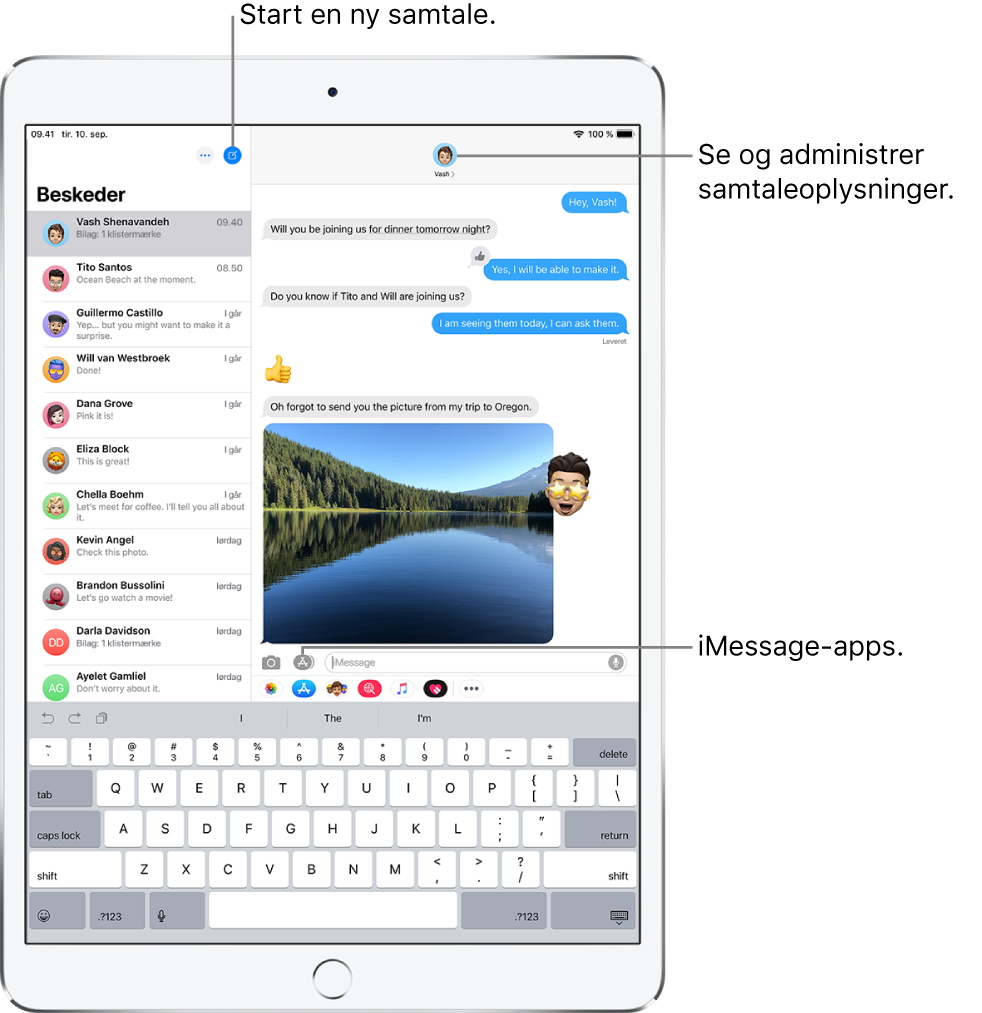
Send en besked
Du kan sende en sms til en eller flere personer.
Tryk på
 øverst på skærmen for at starte på en ny besked, eller tryk på en eksisterende besked.
Indtast hver modtagers telefonnummer, kontaktnavn eller Apple-id. Du kan også trykke på
 og derefter vælge kontakter.
Tryk i tekstfeltet, skriv din besked, og tryk derefter på
 for at sende den.
Hvis knappen Send er blå, bliver beskeden sendt med iMessage. Hvis den er grøn, bliver beskeden sendt med sms/mms eller din mobiltjeneste.
Der vises en advarsel
 , hvis en besked ikke kan sendes. Tryk på advarslen for at prøve at sende beskeden igen.
Tip: Du kan se, hvornår en besked blev sendt eller modtaget, ved at trække beskedboblen til venstre.
Du kan se oplysninger om en samtale ved at trykke på navnet eller telefonnummeret øverst på skærmen og derefter trykke på  . Du kan trykke på kontakten for at redigere kontaktkortet, dele din lokalitet, se bilag, forlade en gruppesamtale m.m.
Svar på en besked
Spørg Siri. Sig f.eks.:
“Send en besked til Lise, hvor der står ‘hvad med i morgen?’”
“Svar, at det er fantastiske nyheder”
“Læs min sidste besked fra Bo”
Tip: Når du bærer AirPods Pro, AirPods (2. generation) eller andre understøttede hovedtelefoner, kan Siri læse dine indgående beskeder, og du kan sige et svar, som Siri skal sende (iPadOS 13.2 og nyere versioner). Se Lyt til og besvar beskeder.
Eller gør følgende:
Tryk på den samtale, du vil svare på, på listen Beskeder.
Du kan søge efter kontakter og indhold i samtaler ved at trække listen Beskeder ned og skrive det, du leder efter, i søgefeltet. Du kan også vælge mellem de foreslåede kontakter, links, fotos m.m.
Tryk i tekstfeltet, og skriv din besked.
Tip: Du kan erstatte tekst med emoji ved at trykke på
 eller
eller  og derefter trykke på hvert enkelt fremhævet ord.
Tryk på
for at sende beskeden.
Du kan hurtigt svare på beskeder med et Tapback-udtryk (f.eks. tommelfinger opad eller et hjerte). Tryk to gange på den beskedboble, du vil svare på, og vælg et Tapback-udtryk.
Del dit navn og foto
I Beskeder kan du dele dit navn og foto, når du starter eller svarer på en ny besked. Dit foto kan være en Memoji, Animoji eller et specielt billede. Når du åbner Beskeder første gang, skal du følge instruktionerne på din iPad for at vælge dit navn og foto.
Hvis du vil ændre dit navn, dit foto eller dine delingsindstillinger, skal du åbne Beskeder, trykke på  , trykke på Rediger navn og foto og derefter gøre et af følgende:
Skift profilbillede: Tryk på Rediger, og vælg derefter en indstilling.
Rediger dit navn: Tryk i de tekstfelter, hvor dit navn står.
Slå deling til eller fra: Tryk på knappen ud for Deling af navn og foto (grøn betyder, at indstillingen er slået til).
Vælg, hvem der må se din profil: Tryk på en mulighed under Del automatisk (Deling af navn og foto skal være slået til).
Dit navn og foto i Beskeder kan også bruges til dit Apple-id og My Card i Kontakter.
Skift fra en samtale i Beskeder til et FaceTime- eller lydopkald
Under en samtale i Beskeder kan du starte et FaceTime-opkald eller et lydopkald med den person, du chatter med i Beskeder.
Tryk i en samtale i Beskeder på profilbilledet eller på navnet øverst i samtalen.
Tryk på FaceTime eller Lyd.
Brug Virksomhedschat
(Beta) I Beskeder kan du kommunikere med virksomheder, der bruger Virksomhedschat. Du kan få svar på spørgsmål, løse problemer, få råd om dit næste køb, betale med Apple Pay m.m.
Søg efter den virksomhed, du vil chatte med, ved hjælp af Kort, Safari, Søg eller Siri.
Start en samtale ved at trykke på et chatlink i søgeresultaterne – f.eks.
 , virksomhedens logo eller et tekstlink (chatlinkets udseende afhænger af konteksten).
Du kan også indlede en chat med nogle virksomheder fra deres websted eller app. Se Apple-supportartiklen Sådan bruges virksomhedschat.
Bemærk: Virksomhedschatbeskeder, du sender, vises i mørkegrå, så du kan skelne dem fra iMessages (blå) og sms/mms-beskeder (grønne).