Brugerhåndbog til iPad
- Brugerhåndbog til iPad
- Nyheder i iPadOS
- Understøttede modeller
-
- Afbryd vågeblus og lås op
- Juster lydstyrken
- Skift lyde eller slå dem fra
- Få adgang til funktioner fra den låste skærm
- Åbn apps på hjemmeskærmen
- Tag et skærmbillede, eller optag skærmen
- Skift eller lås retning på skærmen
- Skift baggrund
- Zoom en app, så den fylder skærmen ud
- Træk og anbring
- Søg med iPad
- Brug AirDrop til at sende emner
- Udfør hurtige handlinger
- Brug og tilpas Kontrolcenter
- Vis og organiser Dagsoversigt
- Oplad og overvåg batteriet
- Lær betydningen af symbolerne for status
- Rejs med iPad
-
-
- Se fotos og videoer
- Rediger fotos og videoer
- Rediger Live Photos
- Rediger fotos taget med funktionen Portræt
- Organiser fotos i album
- Søg i Fotos
- Del fotos og videoer
- Vis Minder
- Find personer i Fotos
- Gennemse fotos efter lokalitet
- Brug iCloud-fotos
- Del fotos med Fælles album i iCloud
- Brug Min fotostream
- Importer fotos og videoer
- Udskriv fotos
- Genveje
- Værdipapirer
- Tips
-
- Del din internetforbindelse
- Foretag og modtag telefonopkald
- Brug iPad som en ekstra skærm til Mac
- Overfør opgaver mellem iPad og Mac
- Klip, kopier og sæt ind mellem iPad og din Mac
- Slut iPad til din computer ved hjælp af USB
- Synkroniser iPad med din computer
- Overfør arkiver mellem iPad og din computer
-
-
- Genstart iPad
- Opdater iPadOS
- Sikkerhedskopier iPad
- Vend tilbage til standardindstillingerne på iPad.
- Gendan alt indhold fra en sikkerhedskopi
- Gendan købte og slettede emner
- Sælg eller giv din iPad væk
- Slet alt indhold og indstillinger
- Gendan fabriksindstillingerne på iPad
- Installer eller fjern konfigurationsprofiler
-
- Kom i gang med tilgængelighedsfunktioner
-
-
- Slå VoiceOver til, og øv dig
- Rediger dine VoiceOver-indstillinger
- Lær at bruge VoiceOver-bevægelser
- Betjen iPad vha. VoiceOver-bevægelser
- Brug rotoren til betjening af VoiceOver
- Brug tastaturet på skærmen
- Skriv med din finger
- Brug VoiceOver med et eksternt Apple-tastatur
- Skriv punktskrift på skærmen, når du bruger VoiceOver
- Brug et punktdisplay
- Tilpas bevægelser og tastaturgenveje
- Brug VoiceOver med et pegeredskab
- Brug VoiceOver i apps
- Zoom
- Forstørrelsesglas
- Skærm & tekststørrelse
- Bevægelse
- Oplæst indhold
- Lydbeskrivelser
-
-
- Vigtige sikkerhedsoplysninger
- Vigtige oplysninger om håndtering
- Få oplysninger om din iPad
- Se eller rediger mobilindstillinger
- Find flere ressourcer til software og service
- Erklæring om opfyldelse af FCC's krav
- Erklæring om opfyldelse af ISED Canadas krav
- Klasse 1-laseroplysninger
- Apple og miljøet
- Oplysninger om bortskaffelse og genbrug
- Erklæring om opfyldelse af ENERGY STAR's krav
- Copyright
Tænd og indstil iPad
Tænd og indstil din nye iPad via en internetforbindelse Du kan også indstille iPad ved at slutte den til din computer. Hvis du har en anden iPhone, iPad, iPod touch eller en Android-enhed, kan du overføre dine data til din nye iPad.
Bemærk: Hvis din iPad implementeres eller administreres af en virksomhed, skole eller anden organisation, skal du kontakte en administrator eller lærer for at få instruktioner til indstilling. Du kan finde oplysninger på webstedet til Apple at Work eller webstedet til uddannelse.
Forbered indstilling
Indstillingen går nemmest, hvis du har følgende emner klar:
En internetforbindelse via et Wi-Fi-netværk (du skal måske bruge navn og adgangskode til netværket) eller en mobildatatjeneste via en operatør (modeller med Wi-Fi + Cellular)
Dit Apple-id og adgangskoden til det. Hvis du ikke har et Apple-id, kan du oprette et under indstillingen
Oplysninger om din kredit- eller debetkortkonto, hvis du vil føje et kort til Apple Pay under indstillingen
Din tidligere iPad eller en sikkerhedskopi af enheden, hvis du overfører dine data til den nye enhed
Din Android-enhed, hvis du overfører dit Android-indhold
Tænd og indstil din iPad
Hold den øverste knap nede, indtil Apple-logoet vises.
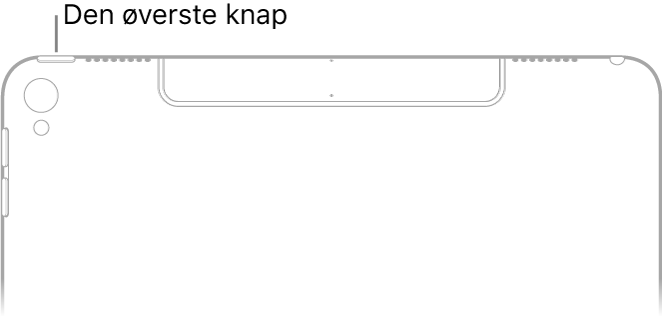
Hvis iPad ikke tændes, skal du måske oplade batteriet. Du kan få mere hjælp i Apple-supportartiklen Hvis din iPhone, iPad eller iPod touch ikke kan tændes, eller skærmen fryser.
Gør et af følgende:
Tryk på Indstil manuelt, og følg indstillingsvejledningen på skærmen.
Hvis du har en anden iPhone, iPad eller iPod touch med iOS 11, iPadOS 13 eller en nyere version, kan du automatisk indstille din nye enhed med Hurtig start. Anbring de to enheder tæt på hinanden, og følg instruktionerne på skærmen for at kopiere mange af dine indstillinger og iCloud-nøglering på en sikker måde. Du kan derefter gendanne resten af dine data og resten af dit indhold til din nye enhed fra din iCloud-sikkerhedskopi.
Hvis iOS 12.4, iPadOS 13 eller en nyere version er installeret på begge enheder, kan du overføre alle dine data trådløst fra din tidligere enhed til din nye enhed. Hold enhederne tæt på hinanden, mens de oplades, indtil overførslen er færdig.
Du kan også overføre dine data ved hjælp af en kabelforbindelse mellem enhederne. Se Brug Hurtig start til at overføre data fra din tidligere iOS-enhed til din nye iPhone, iPad eller iPod touch.
Hvis du er blind eller svagtseende, kan du slå skærmlæseren VoiceOver til ved at trykke tre gange på knappen Hjem (på en iPad med knappen Hjem) eller tre gange på den øverste knap (på andre iPad-modeller). Du kan også trykke to gange på skærmen med tre fingre for at slå Zoom til.
Skift fra en Android-enhed til iPad
Når du indstiller din nye iPad, kan du automatisk flytte dine data fra en Android-enhed på en sikker måde.
Bemærk: Du kan kun bruge appen Flyt til iOS, første gang du indstiller iPad. Hvis du vil bruge Flyt til iOS, efter at du er færdig med indstillingen, skal du slette din iPad og begynde forfra eller flytte data manuelt. Se Apple-supportartiklen Manuel flytning af data fra en Android-enhed til en iOS-enhed.
Se Apple-supportartiklen Skift fra Android til iPhone, iPad eller iPod touch på din enhed med Android version 4.0 eller en nyere version, og hent appen Flyt til iOS.
Gør følgende på din iPad:
Følg Indstillingsassistent.
Tryk på Flyt data fra Android på skærmen Apps og data.
Gør følgende på Android-enheden:
Slå Wi-Fi til.
Åbn appen Flyt til iOS.
Følg anvisningerne på skærmen.
ADVARSEL: For at undgå skader skal du læse Vigtige sikkerhedsoplysninger til iPad, før du tager iPad i brug.