Brugerhåndbog til iPad
- Brugerhåndbog til iPad
- Nyheder i iPadOS
- Understøttede modeller
-
- Afbryd vågeblus og lås op
- Juster lydstyrken
- Skift lyde eller slå dem fra
- Få adgang til funktioner fra den låste skærm
- Åbn apps på hjemmeskærmen
- Tag et skærmbillede, eller optag skærmen
- Skift eller lås retning på skærmen
- Skift baggrund
- Zoom en app, så den fylder skærmen ud
- Træk og anbring
- Søg med iPad
- Brug AirDrop til at sende emner
- Udfør hurtige handlinger
- Brug og tilpas Kontrolcenter
- Vis og organiser Dagsoversigt
- Oplad og overvåg batteriet
- Lær betydningen af symbolerne for status
- Rejs med iPad
-
-
- Se fotos og videoer
- Rediger fotos og videoer
- Rediger Live Photos
- Rediger fotos taget med funktionen Portræt
- Organiser fotos i album
- Søg i Fotos
- Del fotos og videoer
- Vis Minder
- Find personer i Fotos
- Gennemse fotos efter lokalitet
- Brug iCloud-fotos
- Del fotos med Fælles album i iCloud
- Brug Min fotostream
- Importer fotos og videoer
- Udskriv fotos
- Genveje
- Værdipapirer
- Tips
-
- Del din internetforbindelse
- Foretag og modtag telefonopkald
- Brug iPad som en ekstra skærm til Mac
- Overfør opgaver mellem iPad og Mac
- Klip, kopier og sæt ind mellem iPad og din Mac
- Slut iPad til din computer ved hjælp af USB
- Synkroniser iPad med din computer
- Overfør arkiver mellem iPad og din computer
-
-
- Genstart iPad
- Opdater iPadOS
- Sikkerhedskopier iPad
- Vend tilbage til standardindstillingerne på iPad.
- Gendan alt indhold fra en sikkerhedskopi
- Gendan købte og slettede emner
- Sælg eller giv din iPad væk
- Slet alt indhold og indstillinger
- Gendan fabriksindstillingerne på iPad
- Installer eller fjern konfigurationsprofiler
-
- Kom i gang med tilgængelighedsfunktioner
-
-
- Slå VoiceOver til, og øv dig
- Rediger dine VoiceOver-indstillinger
- Lær at bruge VoiceOver-bevægelser
- Betjen iPad vha. VoiceOver-bevægelser
- Brug rotoren til betjening af VoiceOver
- Brug tastaturet på skærmen
- Skriv med din finger
- Brug VoiceOver med et eksternt Apple-tastatur
- Skriv punktskrift på skærmen, når du bruger VoiceOver
- Brug et punktdisplay
- Tilpas bevægelser og tastaturgenveje
- Brug VoiceOver med et pegeredskab
- Brug VoiceOver i apps
- Zoom
- Forstørrelsesglas
- Skærm & tekststørrelse
- Bevægelse
- Oplæst indhold
- Lydbeskrivelser
-
-
- Vigtige sikkerhedsoplysninger
- Vigtige oplysninger om håndtering
- Få oplysninger om din iPad
- Se eller rediger mobilindstillinger
- Find flere ressourcer til software og service
- Erklæring om opfyldelse af FCC's krav
- Erklæring om opfyldelse af ISED Canadas krav
- Klasse 1-laseroplysninger
- Apple og miljøet
- Oplysninger om bortskaffelse og genbrug
- Erklæring om opfyldelse af ENERGY STAR's krav
- Copyright
Find en enhed i Find på iPad
Brug appen Find  til at finde og afspille en lyd på en enhed – iPhone, iPad, iPod touch, Mac, Apple Watch eller AirPods – som du har mistet. Du skal slå Find min [enhed] til, før du mister den. Ellers kan du ikke finde den.
Hvis du mister din iPad og ikke har adgang til appen Find, kan du finde enheden eller afspille en lyd på den ved hjælp af Find min iPhone på iCloud.com.
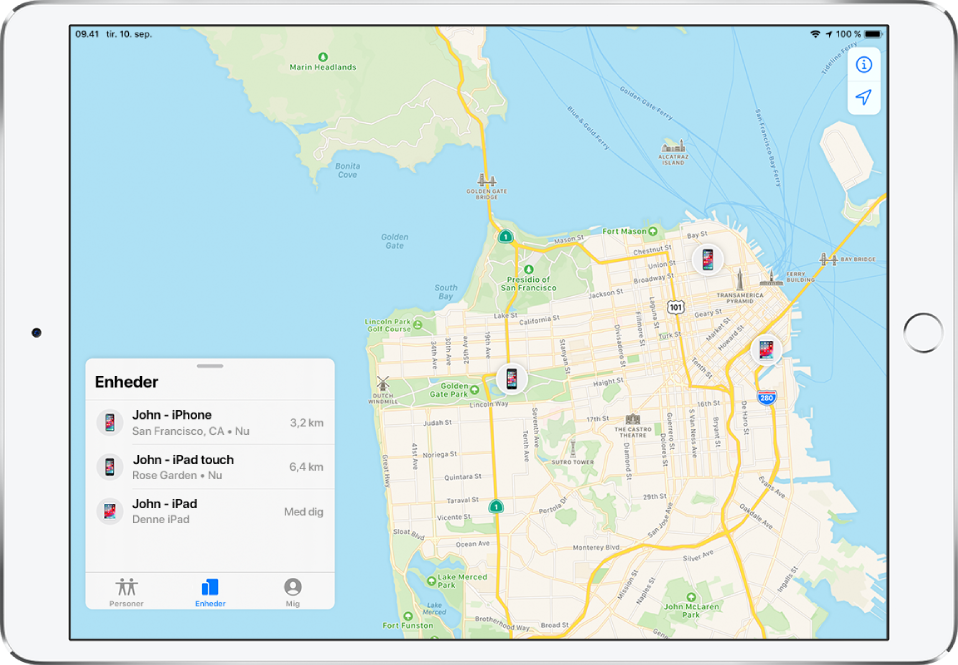
Se en enheds lokalitet
Tryk på den enhed, du vil finde, på listen Enheder.
Hvis din enhed bliver fundet: Den vises på kortet, så du kan se, hvor den befinder sig.
Hvis din enhed ikke bliver fundet: “Der blev ikke fundet nogen lokaliteter” vises under enhedens navn. Slå Send besked, når fundet til under Notifikationer. Du modtager en notifikation, når enheden er fundet.
Afspil en lyd på din iPhone, iPad, iPod touch eller Mac eller dit Apple Watch
Tryk på den enhed, du vil afspille en lyd på, på listen Enheder.
Tryk på Afspil lyd.
Hvis enheden er online: Efter et øjeblik afspilles en lyd med stigende lydstyrke i ca. to minutter. Enheden vibrerer (hvis muligt). På enhedens skærm vises desuden en besked om Find min [enhed].
Der sendes også en e-mail med en bekræftelse til e-mailadressen til dit Apple-id.
Hvis enheden er offline: Der står Afventer under Afspil lyd. Lyden afspilles, næste gang enheden opretter forbindelse til et Wi-Fi-netværk eller mobilnetværk.
Spørg Siri. Sig f.eks.: “Hjælp mig med at finde min iPad” eller “Afspil en lyd på min iPod touch.” Lær at spørge Siri
Afspil en lyd på dine AirPods
Tryk på de AirPods, du vil afspille en lyd på, på listen Enheder.
Tryk på Afspil lyd. Hvis dine AirPods ikke ligger sammen, kan du slå lyden fra på den ene ved at trykke på Venstre eller Højre og finde dem en ad gangen.
Hvis dine AirPods er online: De afspiller straks en lyd (i to minutter).
Der sendes også en e-mail med en bekræftelse til e-mailadressen til dit Apple-id.
Hvis dine AirPods er offline: Du modtager en notifikation, næste gang dine AirPods er inden for rækkevidde af din iPhone, iPad eller iPod touch.
Stop afspilning af lyd på en enhed
Hvis du finder din enhed og vil slå lyden fra, før den selv stopper, skal du gøre et af følgende:
iPhone, iPad eller iPod touch: Tryk på afbryderknappen eller en lydstyrkeknap, eller skub til kontakten Ring/stille. Hvis enheden er låst, kan du også låse den op eller skubbe for at lukke beskeden Find [enhed]. Hvis enheden ikke er låst, kan du også trykke på OK i beskeden Find [enhed].
Apple Watch: Tryk på Luk i beskeden Find Apple Watch, eller tryk på Digital Crown eller sideknappen.
Mac: Klik på OK i beskeden Find min Mac.
AirPods: Læg dine AirPods i etuiet, og luk låget, eller tryk på Stop i Find.
Få vejvisning til en enhed
Du kan få vejvisning til en enheds aktuelle lokalitet i appen Kort.
Tryk på den enhed, du vil have vejvisning til, på listen Enheder.
Tryk på Vis vej for at åbne Kort.
Tryk på ruten for at få vejvisning fra din aktuelle lokalitet til enhedens lokalitet. Se Følg trinvis vejvisning i Kort på iPad.
Find eller afspil en lyd på en vens enhed
Hvis en ven mister en enhed, kan vedkommende finde den eller afspille en lyd på den ved at gå til icloud.com/find og logge ind med sit Apple-id og sin adgangskode.
Du kan læse mere i iCloud-brugervejledning under Find en enhed i Find min iPhone på iCloud.com.