iPhone 使用手冊
- 歡迎
-
-
- 與 iOS 18 相容的 iPhone 型號
- iPhone XR
- iPhone XS
- iPhone XS Max
- iPhone 11
- iPhone 11 Pro
- iPhone 11 Pro Max
- iPhone SE(第 2 代)
- iPhone 12 mini
- iPhone 12
- iPhone 12 Pro
- iPhone 12 Pro Max
- iPhone 13 mini
- iPhone 13
- iPhone 13 Pro
- iPhone 13 Pro Max
- iPhone SE(第 3 代)
- iPhone 14
- iPhone 14 Plus
- iPhone 14 Pro
- iPhone 14 Pro Max
- iPhone 15
- iPhone 15 Plus
- iPhone 15 Pro
- iPhone 15 Pro Max
- iPhone 16
- iPhone 16 Plus
- iPhone 16 Pro
- iPhone 16 Pro Max
- iPhone 16e
- 設定基本項目
- 按個人風格自訂 iPhone
- 拍攝絕佳的相片和影片
- 與朋友和家人保持聯絡
- 與家人共享功能
- 使用 iPhone 處理日常大小事
- 「Apple 支援」提供的專家建議
-
- iOS 18 的新功能
-
- 指南針
-
- 開始使用 FaceTime
- 製作 FaceTime 連結
- 拍攝「原況相片」
- 將語音通話錄音和轉寫
- 在 FaceTime 通話中開啟「即時字幕」
- 在通話中使用其他 App
- 撥打「群組 FaceTime」通話
- 以格狀檢視參與者
- 使用「同播同享」一同觀看、聆聽和玩遊戲
- 在 FaceTime 通話中共享螢幕
- 在 FaceTime 通話中要求或提供遙距控制權限
- 在 FaceTime 中共同編輯文件
- 使用視像會議功能
- 將 FaceTime 通話接手到另一部 Apple 裝置
- 更改 FaceTime 視像設定
- 更改 FaceTime 語音設定
- 改變你的容貌
- 離開通話或切換至「訊息」
- 將來自未知來電者的 FaceTime 通話封鎖和靜音
- 報告垃圾來電
- 捷徑
- 貼士
-
- 開始使用輔助使用功能
- 在設定期間使用輔助使用功能
- 變更 Siri 輔助使用設定
- 快速開啟或關閉輔助使用功能
- 版權和商標
將 iPhone 連接互聯網
透過可用的 Wi-Fi 或流動網絡將 iPhone 連接互聯網。
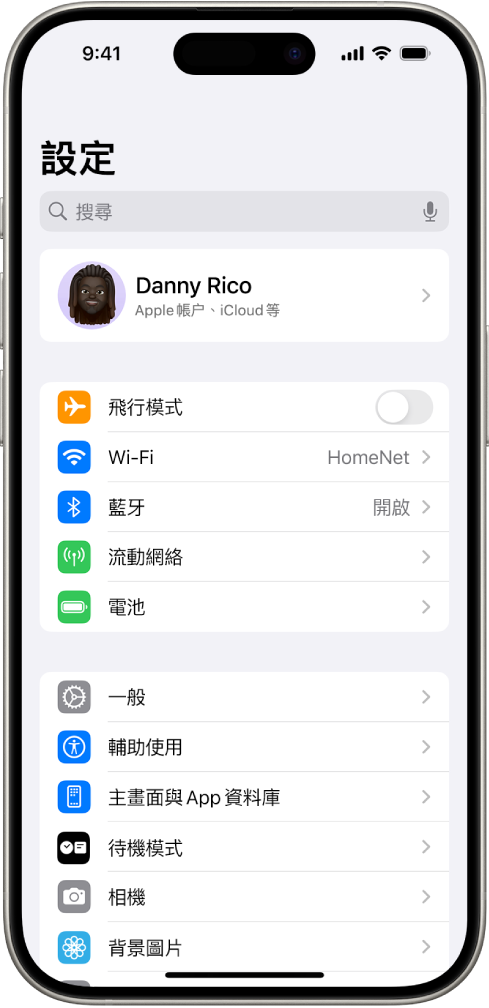
檢視可用的網絡並連接 Wi-Fi
前往「設定」
 > Wi-Fi,然後開啟 Wi-Fi。
iPhone 會自動加入已知的網絡。
如要加入新網絡,請執行下列其中一項操作:
加入可用的網絡:點一下網絡的名稱。系統要求時,請輸入密碼。
加入隱藏的網絡:點一下「其他」,然後輸入網絡的名稱、安全類型和密碼。
當 iPhone 連接到 Wi-Fi 時,網絡名稱旁邊會出現一個藍色剔號,螢幕最上方亦會出現  。
。
共享 Wi-Fi 密碼
如你的 iPhone 已連接 Wi-Fi 網絡,你可以與另一部在附近的 iPhone、iPad 或 Mac 共享 Wi-Fi 密碼。
請確定你的 iPhone 已鎖定、已連接 Wi-Fi 網絡,並且已登入你的 Apple 帳户。
請確定以下項目:
與你共享密碼的對象已在其裝置上登入其 Apple 帳户。
該用户在你的「通訊錄」App
 聯絡人列表中。
對方的裝置在你的 iPhone 附近。
在對方的裝置上,選擇 Wi-Fi 網絡。
在你的 iPhone 上,稍等一下直至「Wi-Fi 密碼」通知出現,然後點一下「共享密碼」。
加入個人熱點
如配備流動網絡服務的 iPhone 或 iPad 正在分享個人熱點,你可使用其流動網絡連線。
請前往「設定」
> Wi-Fi,然後選擇分享個人熱點裝置的名稱。系統要求時,請輸入密碼。(在分享「個人熱點」的裝置上,密碼會顯示在「設定」>「流動網絡」>「個人熱點」中。)
管理 Wi-Fi 和熱點的設定
前往「設定」
> Wi-Fi。請執行下列任何一項操作:
更改 Wi-Fi 網絡的設定:點一下
 。
。加入新的 Wi‑Fi 網絡:點一下「詢問是否加入網絡」,然後選擇「關閉」、「通知」或「詢問」。
在 Wi-Fi 無法使用時加入個人熱點:點一下「自動加入熱點」,然後選擇「永不」、「詢問以加入」或「自動」。
如 Wi-Fi 無法使用時,連接流動網絡
iPhone 連接互聯網的方式
iPhone 會順序執行下列操作,直到建立連線:
嘗試連接最近使用過的可用 Wi-Fi 網絡
顯示通訊範圍內的 Wi-Fi 網絡列表,讓你選擇其中一個並連接
連接你電訊商的流動數據網絡
在支援 5G 的 iPhone 上,iPhone 可能會使用你的 5G 流動數據而不是 Wi-Fi。如是這樣,你會在 Wi-Fi 網絡名稱下方看到「使用 5G 流動網絡」。如要切換回 Wi-Fi,請點一下網絡名稱旁邊的
,然後點一下「使用 Wi-Fi」來連接互聯網。請參閲 Apple 支援文章:透過 iPhone 使用 5G。
附註:如果沒有可連接互聯網的 Wi-Fi 連線,App 和服務可能會透過流動網絡傳送數據,並可能會產生額外的費用。有關流動數據收費的詳情,請聯絡你的電訊商。如要管理流動數據用量,請參閲:檢視或更改流動數據設定。