iPhone 使用手冊
- 歡迎
-
-
- 與 iOS 18 相容的 iPhone 型號
- iPhone XR
- iPhone XS
- iPhone XS Max
- iPhone 11
- iPhone 11 Pro
- iPhone 11 Pro Max
- iPhone SE(第 2 代)
- iPhone 12 mini
- iPhone 12
- iPhone 12 Pro
- iPhone 12 Pro Max
- iPhone 13 mini
- iPhone 13
- iPhone 13 Pro
- iPhone 13 Pro Max
- iPhone SE(第 3 代)
- iPhone 14
- iPhone 14 Plus
- iPhone 14 Pro
- iPhone 14 Pro Max
- iPhone 15
- iPhone 15 Plus
- iPhone 15 Pro
- iPhone 15 Pro Max
- iPhone 16
- iPhone 16 Plus
- iPhone 16 Pro
- iPhone 16 Pro Max
- iPhone 16e
- 設定基本項目
- 按個人風格自訂 iPhone
- 拍攝絕佳的相片和影片
- 與朋友和家人保持聯絡
- 與家人共享功能
- 使用 iPhone 處理日常大小事
- 「Apple 支援」提供的專家建議
-
- iOS 18 的新功能
-
- 指南針
-
- 開始使用 FaceTime
- 製作 FaceTime 連結
- 拍攝「原況相片」
- 將語音通話錄音和轉寫
- 在 FaceTime 通話中開啟「即時字幕」
- 在通話中使用其他 App
- 撥打「群組 FaceTime」通話
- 以格狀檢視參與者
- 使用「同播同享」一同觀看、聆聽和玩遊戲
- 在 FaceTime 通話中共享螢幕
- 在 FaceTime 通話中要求或提供遙距控制權限
- 在 FaceTime 中共同編輯文件
- 使用視像會議功能
- 將 FaceTime 通話接手到另一部 Apple 裝置
- 更改 FaceTime 視像設定
- 更改 FaceTime 語音設定
- 改變你的容貌
- 離開通話或切換至「訊息」
- 將來自未知來電者的 FaceTime 通話封鎖和靜音
- 報告垃圾來電
- 捷徑
- 貼士
-
- 開始使用輔助使用功能
- 在設定期間使用輔助使用功能
- 變更 Siri 輔助使用設定
- 快速開啟或關閉輔助使用功能
- 版權和商標
在 iPhone 上的「地圖」中設定你的位置和地圖顯示方式
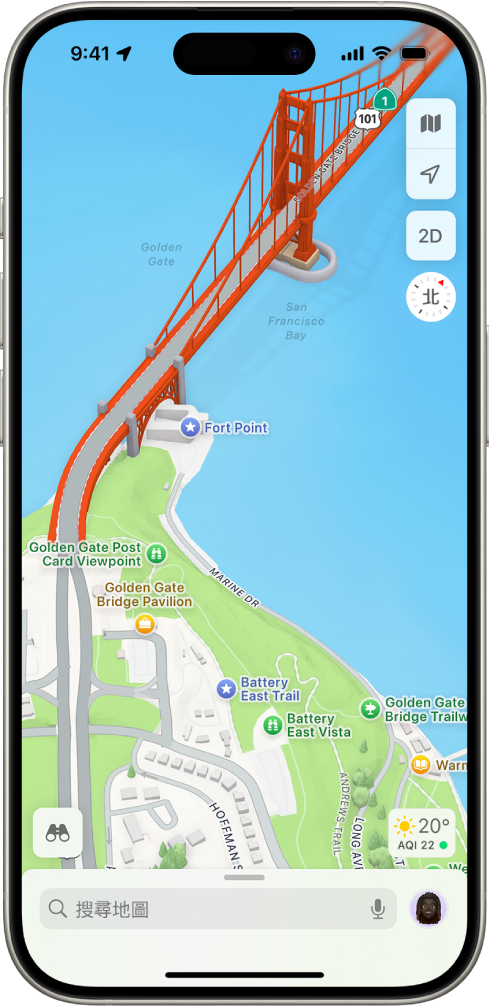
你可以在地圖上找出你的位置,以及切換不同的地圖顯示方式來顯示更多詳細資料。
在支援的型號和特定城市,「地圖」提供加倍細緻呈現的起伏高低、道路、樹木、建築、地標等。(如需了解供應狀況,請參閲 iOS 和 iPadOS 功能的供應狀況網站中的詳盡城市體驗。)
警吿:有關導航及避免因分心而導致危險狀況的重要資料,請參閲:重要安全資料。
允許地圖使用你的精確位置
如要找出你的位置並提供準確路線,iPhone 必須連接互聯網並開啟「精確位置」。
前往 iPhone 上的「地圖」App
 。
。請執行以下其中一項操作:
如「地圖」顯示「定位服務」已關閉的訊息:點一下該訊息,點一下「在『設定』中開啟」,然後開啟「定位服務」。
如「地圖」顯示「精確位置」已關閉的訊息:點一下該訊息,點一下「在『設定』中開啟」,點一下「位置」,然後開啟「精確位置」。
可能需要支付流動數據費用(請參閲:檢視或更改流動數據設定)。
附註:如要在「地圖」中取得有用的位置相關資料,請將「設定」 >「私隱與保安」>「定位服務」>「系統服務」中的「重要位置」保持開啟。請參閲:尋找附近的景點、餐廳和服務。
顯示現時位置
如需了解如何從目前位置導航至其他位置,請參閲:搜尋地點。
前往 iPhone 上的「地圖」App
。點一下
 。
。你的位置會標記在地圖中央。地圖最上方為北方。
如果要在最上方顯示你面對的方向而非北方,請點一下
 。
。如果要繼續顯示北方,請點一下
 或
或  。
。
切換為其他地圖顯示方式
 、駕駛
、駕駛  、乘搭公共交通
  、或衛星顯示方式
  。你可以隨時更改地圖類型。
 。
。「地圖」功能視地區和國家而有所不同。
附註:Apple 致力讓關於你位置的個人資料保持安全和隱密。如要進一步了解 Apple 的承諾:請前往「設定」 > App >「地圖」,然後點一下「關於 Apple『地圖』與私隱」。你也可以清除你的位置記錄或刪除最近的路線。
也請參閲在 iPhone 上的「地圖」中檢視路線概覽或轉向列表在 iPhone 上使用「地圖」在 iPhone 上的「地圖」中共享你的預計抵達時間(ETA)在 iPhone 上選擇預設交通模式和「地圖」單位
感謝您提供意見。