iPhone 使用手冊
- 歡迎
-
-
- 與 iOS 18 相容的 iPhone 型號
- iPhone XR
- iPhone XS
- iPhone XS Max
- iPhone 11
- iPhone 11 Pro
- iPhone 11 Pro Max
- iPhone SE(第 2 代)
- iPhone 12 mini
- iPhone 12
- iPhone 12 Pro
- iPhone 12 Pro Max
- iPhone 13 mini
- iPhone 13
- iPhone 13 Pro
- iPhone 13 Pro Max
- iPhone SE(第 3 代)
- iPhone 14
- iPhone 14 Plus
- iPhone 14 Pro
- iPhone 14 Pro Max
- iPhone 15
- iPhone 15 Plus
- iPhone 15 Pro
- iPhone 15 Pro Max
- iPhone 16
- iPhone 16 Plus
- iPhone 16 Pro
- iPhone 16 Pro Max
- iPhone 16e
- 設定基本項目
- 按個人風格自訂 iPhone
- 拍攝絕佳的相片和影片
- 與朋友和家人保持聯絡
- 與家人共享功能
- 使用 iPhone 處理日常大小事
- 「Apple 支援」提供的專家建議
-
- iOS 18 的新功能
-
- 指南針
-
- 開始使用 FaceTime
- 製作 FaceTime 連結
- 拍攝「原況相片」
- 將語音通話錄音和轉寫
- 在 FaceTime 通話中開啟「即時字幕」
- 在通話中使用其他 App
- 撥打「群組 FaceTime」通話
- 以格狀檢視參與者
- 使用「同播同享」一同觀看、聆聽和玩遊戲
- 在 FaceTime 通話中共享螢幕
- 在 FaceTime 通話中要求或提供遙距控制權限
- 在 FaceTime 中共同編輯文件
- 使用視像會議功能
- 將 FaceTime 通話接手到另一部 Apple 裝置
- 更改 FaceTime 視像設定
- 更改 FaceTime 語音設定
- 改變你的容貌
- 離開通話或切換至「訊息」
- 將來自未知來電者的 FaceTime 通話封鎖和靜音
- 報告垃圾來電
- 捷徑
- 貼士
-
- 開始使用輔助使用功能
- 在設定期間使用輔助使用功能
- 變更 Siri 輔助使用設定
- 快速開啟或關閉輔助使用功能
- 版權和商標
在 iPhone 上開始使用輔助使用功能
無論只是暫時需要還是需持續使用,透過視覺、聽力、活動能力、語音和認知的功能,以最適合你的方式自訂 iPhone。
你可以在初次設定 iPhone 時開啟輔助使用功能,或隨時前往「設定」 >「輔助使用」開啟。
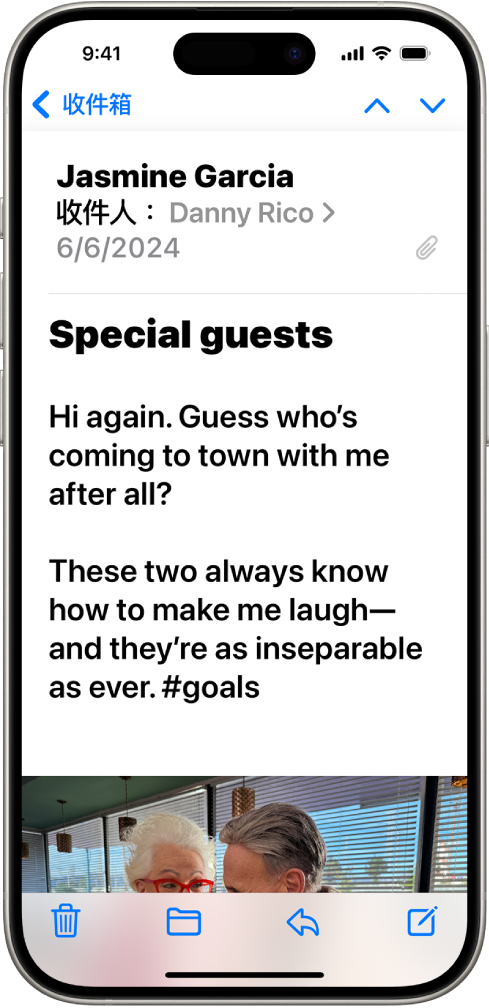
視覺
使用內置的螢幕閲讀器聆聽螢幕上的內容,並用手勢導覽 iPhone。或是放大文字、放大畫面、調整顯示顏色等等。
你甚至可將 iPhone 用作放大鏡,並且在你看不到四周環境時拿起 iPhone 以聽取描述。

活動能力
使用使用眼睛或語音指令在 iPhone 上導覽和執行動作。或是連接輔助裝置或外置鍵盤並用來控制 iPhone。
你也可以讓使用手勢變得更加容易,以及設定其他選項來讓 iPhone 對你的觸控有最好的回應。

聽力
取得 App 或即時對話的語音音訊的即時字幕、開啟閃燈通知、讓 iPhone 識別聲音等等。
你也可以將助聽器與 iPhone 配對,以及調整適合你的耳筒音訊。透過與音樂節奏同步的輕點、精細震動和其他觸覺回報來體驗歌曲。
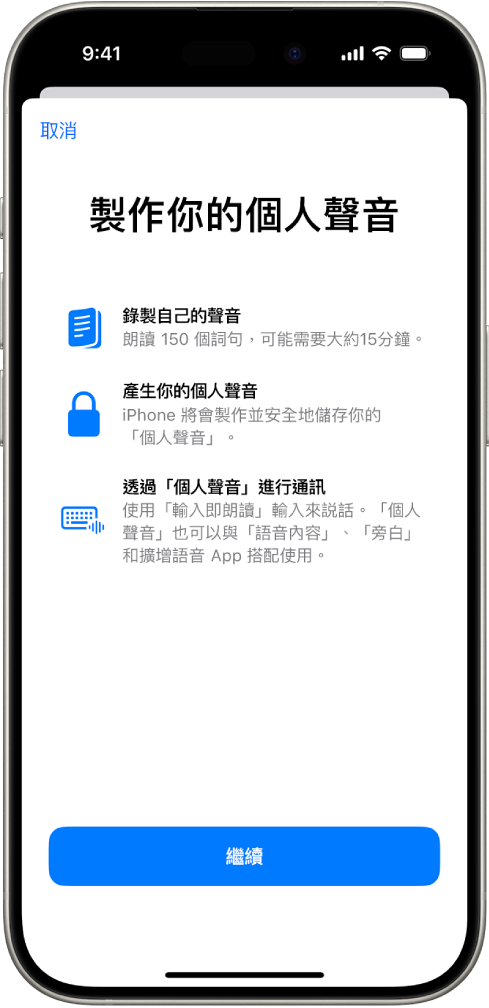
語音
製作聽起來像你本人聲音的自訂聲音,或從數十種系統聲音中選擇,然後用來朗讀你輸入的內容。
你也可以讓 Siri 識別更廣泛的語音模式,或訓練 iPhone 在你講出特定字詞或發出所選聲音時執行動作。
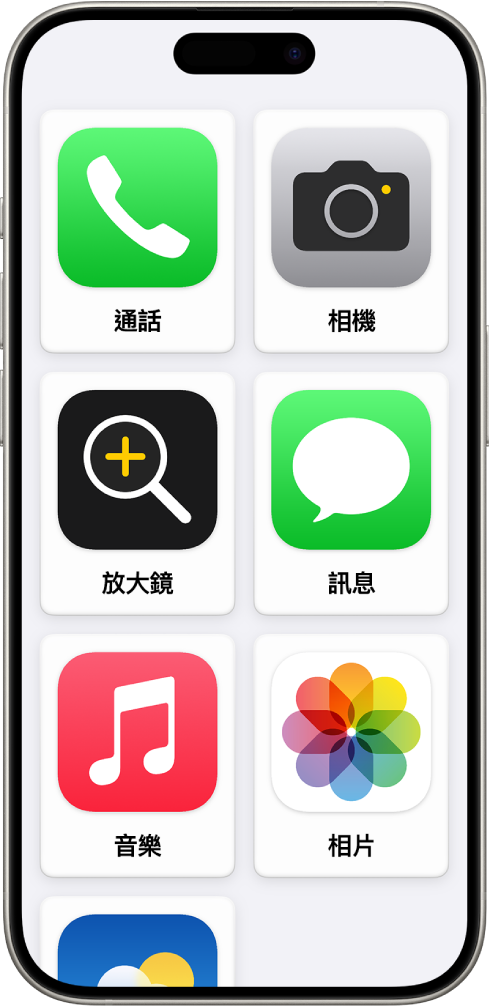
認知
iOS 輔助使用功能可以幫助你或你關心的人使用更獨立地使用 iPhone。你可以為患有認知障礙的用户將 iPhone 設定為簡化版用户介面,或在讓小孩使用 iPhone 時暫時鎖定在一個 App。
貼士:透過 Siri、按一下按鈕或從「控制中心」控制你的首選輔助使用功能和設定。請參閲:快速開啟或關閉輔助使用功能。
感謝您提供意見。