Mac 版 Logic Pro 使用手册
- 欢迎使用
-
- 触控栏快捷键
-
-
- 录音室钢琴
- 词汇表
- 版权

在 Mac 版 Logic Pro 中选择采样器区域或组
你可以通过多种方式选择和编辑区域和组。若要使选择更加容易,你可以首先使用排序选项。
给区域或组排序
在 Logic Pro 采样器中,你可以在“映射”面板的组视图或区域视图中轻松给区域和组排序。例如,若要按字母顺序给区域排序,请点按区域视图中的“名称”子栏标头。如果你想要按起始力度从低到高的顺序给组排序,请点按组视图的“力度范围”栏中的“低”子栏标头。起始力度范围最低的组会显示在列表的顶部。
在区域视图或组视图中执行以下一项操作:
点按要用作排序标准的子栏标头。
点按子栏标头中的三角形以反转或倒转排列顺序。
在键映射编辑器中选择区域或组
在 Logic Pro 采样器中,你可以在键映射编辑器中选择一个或多个区域或组。
选择多个组时,你将在键映射编辑器中看到所有所选组的区域。你可以点按每个所选组的编号以将焦点移到该特定组。焦点功能可让你更轻松地以图形方式编辑包含多个重叠组的复杂映射。
聚焦组的区域显示在前台中且可以图形方式进行编辑。
其他所选组的区域仍可见,但呈灰色。
仅聚焦组中的区域可选择和进行编辑或试听。
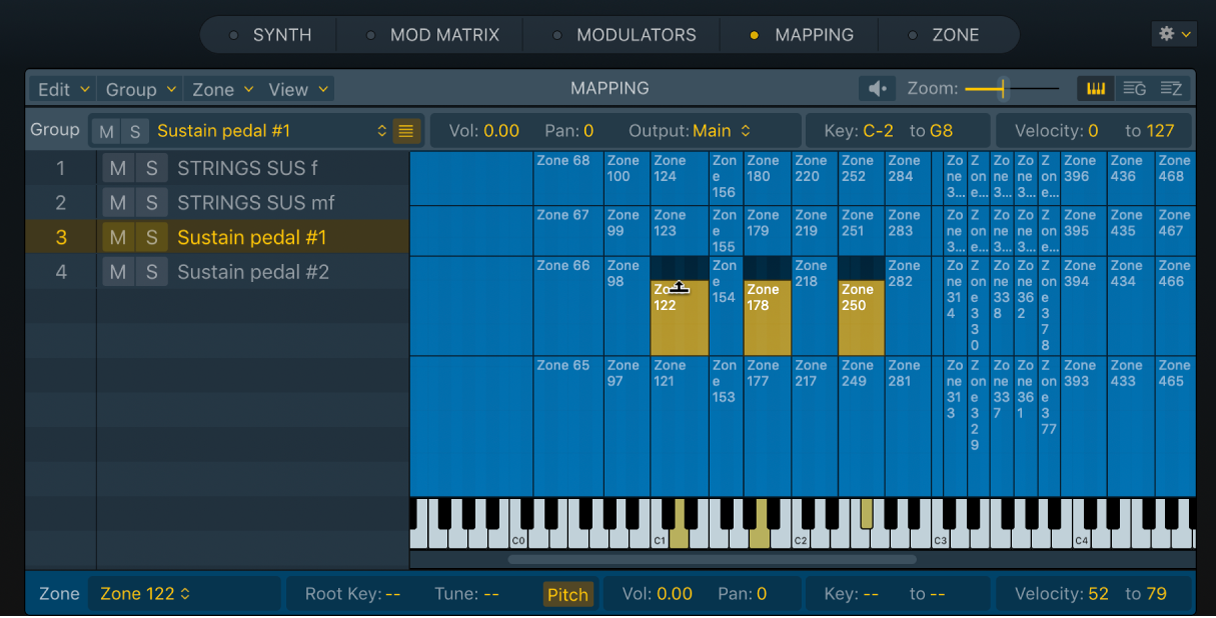
点按组名称以选择组并将焦点移到该组。按住 Shift 键点按或(从任何组外的空区域)拖移以选择多个组。键盘上方的键映射编辑器仅显示属于所选组的区域。你还可以使用 MIDI 键盘远程选择组。
【注】若要允许从 MIDI 键盘选择组,请在“映射”面板的“编辑”菜单中打开“选定最后所演奏的键”>“组”或“组和区域”菜单选项。
点按组编号以在选择多个组时将焦点移到该特定组。
点按区域以选择它。按住 Shift 键点按或(从任何区域外的空区域)拖移以选择多个区域。你可以调整键盘下方显示的区域参数。
使用“编辑”菜单命令选择区域或组
在 Logic Pro 采样器中,从“编辑”菜单中选取以下任一区域和组选择命令:
全选: 选定载入的采样器乐器的所有区域和组。
取消全选: 不选择载入的采样器乐器的区域和组。
选定未使用的: 选择载入的采样器乐器的所有未使用区域和组。
【注】如果已聚焦区域视图或键映射编辑器中的组,这将影响此命令使用的标准。
反选: 切换当前所选内容。例如,如果已选择载入的采样器乐器的所有未使用区域和组,选取此命令将选择所有已使用的区域和组。
通过点按区域或组来选择它们或者通过按下箭头键来选择区域或组
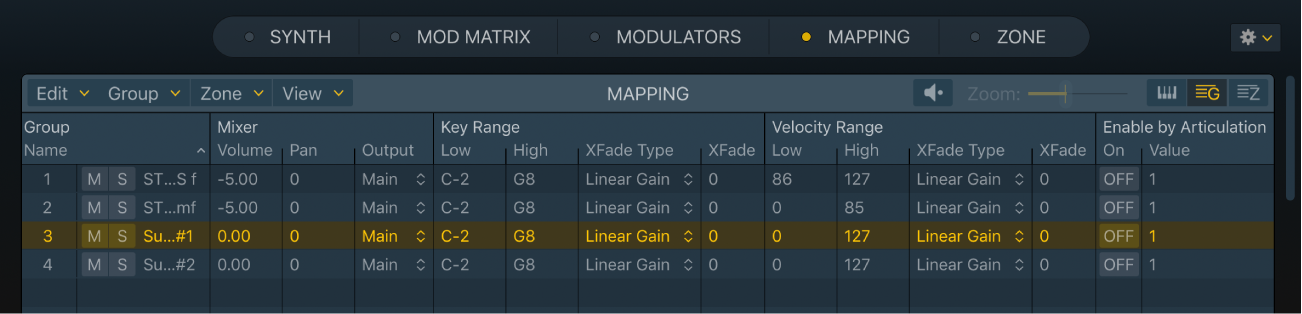
在 Logic Pro 采样器“映射”面板的组视图或区域视图中,点按以选择区域和组。
若要选择单个区域或组:点按该区域或该组的参数。
若要选择两个不相邻的区域以及它们之间的区域:按住 Shift 点按这两个不相邻的区域。
若要选择多个不相邻的区域:按住 Command 点按各个区域。
按下上箭头键或下箭头键来选择上一个或下一个区域或组。
使用 MIDI 键盘在采样器区域或组之间切换
在 Logic Pro 采样器中,在“映射”面板的“编辑”菜单中选取“选定最后所演奏的键”>“组和区域”菜单选项。
若要在区域之间切换,请在连接的 MIDI 键盘上按下按键。打开此功能时,你仍可以通过在“映射”面板中点按区域来进行选择。
若要在组之间切换,请在连接的 MIDI 键盘上按下按键。例如,当你想要调整乐器组的力度时,这非常有用。