Mac 版 Logic Pro 使用手册
- 欢迎使用
-
- 触控栏快捷键
-
-
- 录音室钢琴
- 词汇表
- 版权

在 Mac 版 Logic Pro 中解开分段文件夹
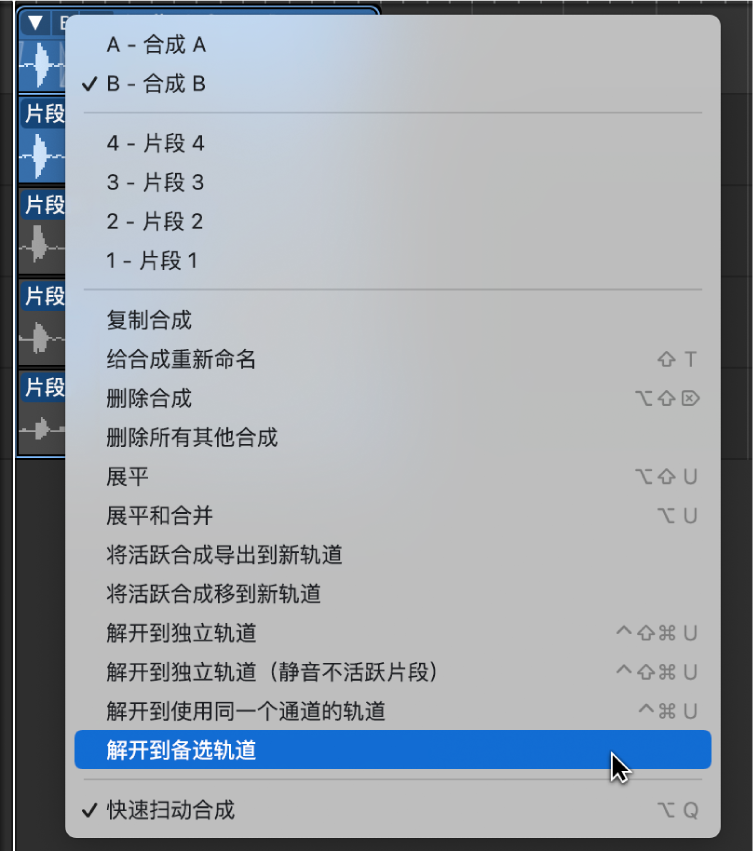
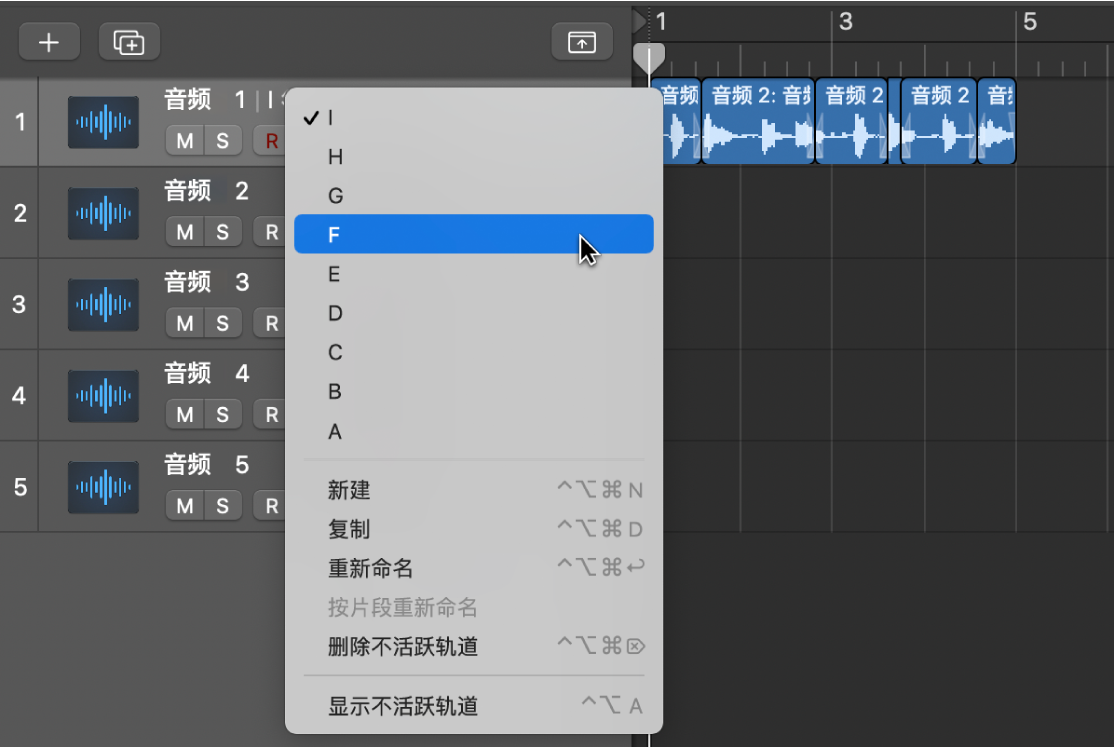
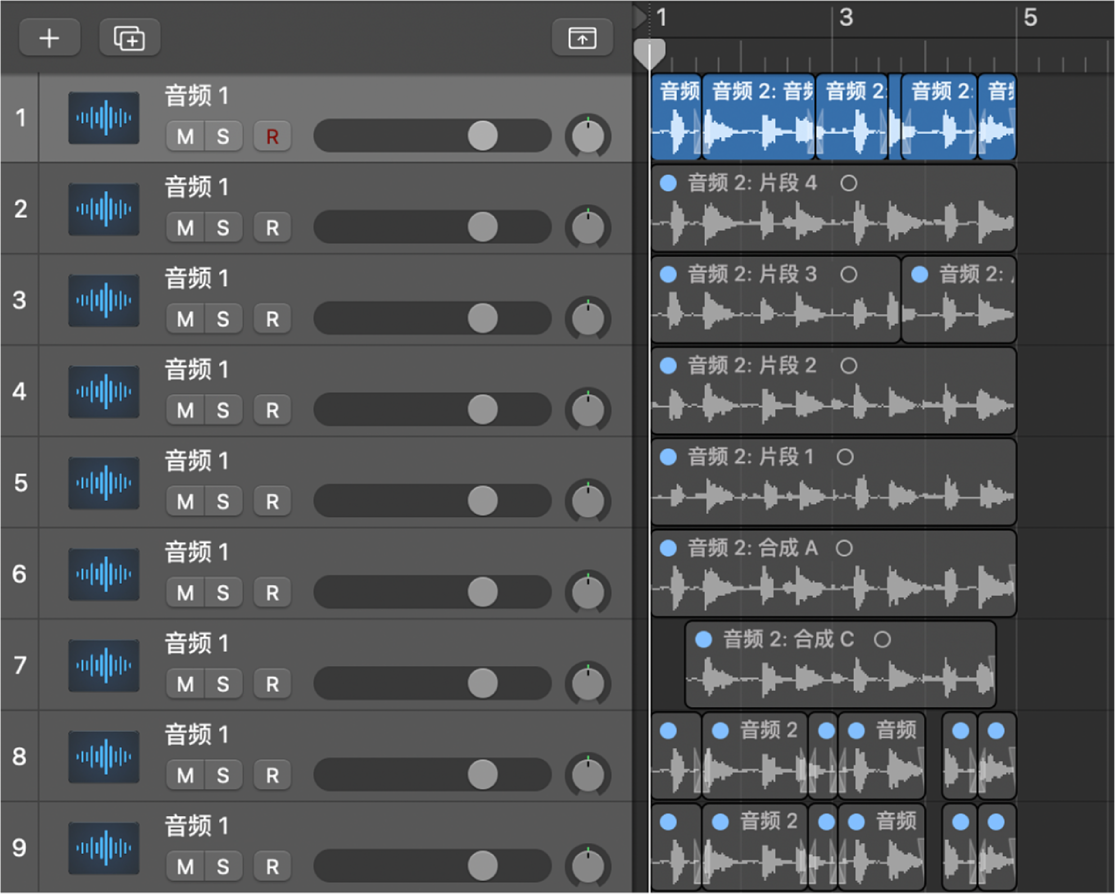
你可以使用所有新轨道的同一通道条来解开分段文件夹,也可以使用每个新轨道的不同通道条来解开分段文件夹。这两种方法针对每个分段和每个合成使用新音频轨道替换所选的分段文件夹。你也可以将分段文件夹解开到新备选轨道,这会保留相同轨道上的所有分段,但会将其作为单独的备选轨道。第一个音频轨道或者备选轨道反映了活跃的合成,后面跟着的是分段和剩下的合成,它们按照在分段文件夹弹出式菜单中的顺序显示。
将分段文件夹解开到使用同一个通道条的轨道
在 Logic Pro 轨道区域中,从分段文件夹左上角的“分段文件夹”弹出式菜单中选取“解开到使用同一个通道的轨道”。
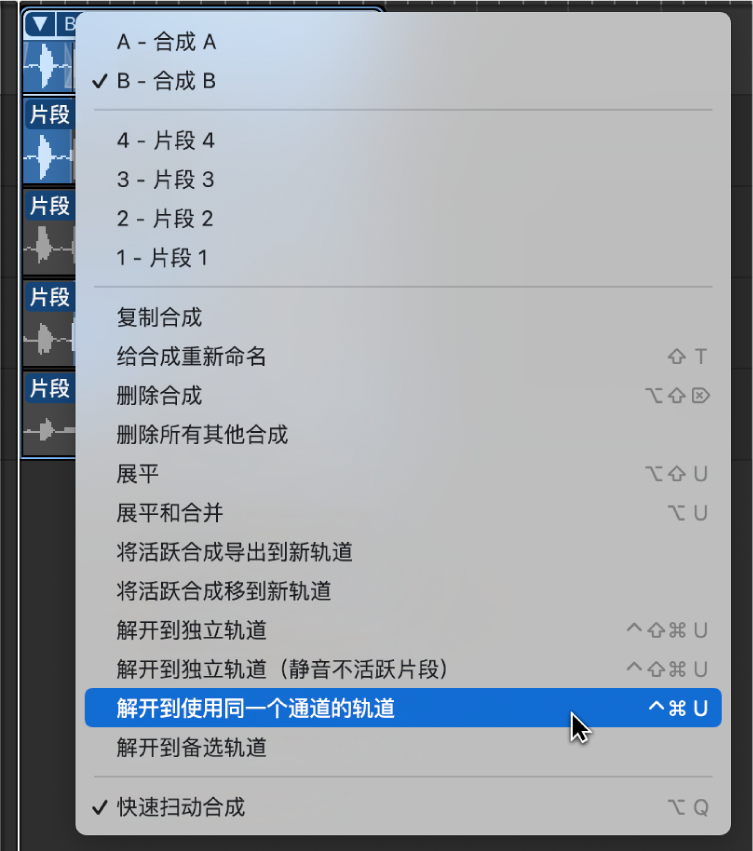
【注】此命令只影响选择的分段文件夹,而不会影响所有选择的分段文件夹。
此命令使用所有新轨道的原始通道条。所有分段和合成(当前活跃的合成除外)将静音。这样确保播放结果保持不变。对这些轨道的其中之一所做的任何改变会反映在所有其他轨道中。
将分段文件夹解开到新轨道
在 Logic Pro 轨道区域中,执行以下一项操作:
按住 Control 键点按分段文件夹标头区域,然后从快捷键菜单中选取“文件夹”>“将分段文件夹解开到独立轨道”或“将文件夹/分段单元格解开到新轨道”。
从分段文件夹左上角的“分段文件夹”弹出式菜单中选取“解开到独立轨道”。
【注】这些命令只影响选择的分段文件夹,而不会影响所有选择的分段文件夹。
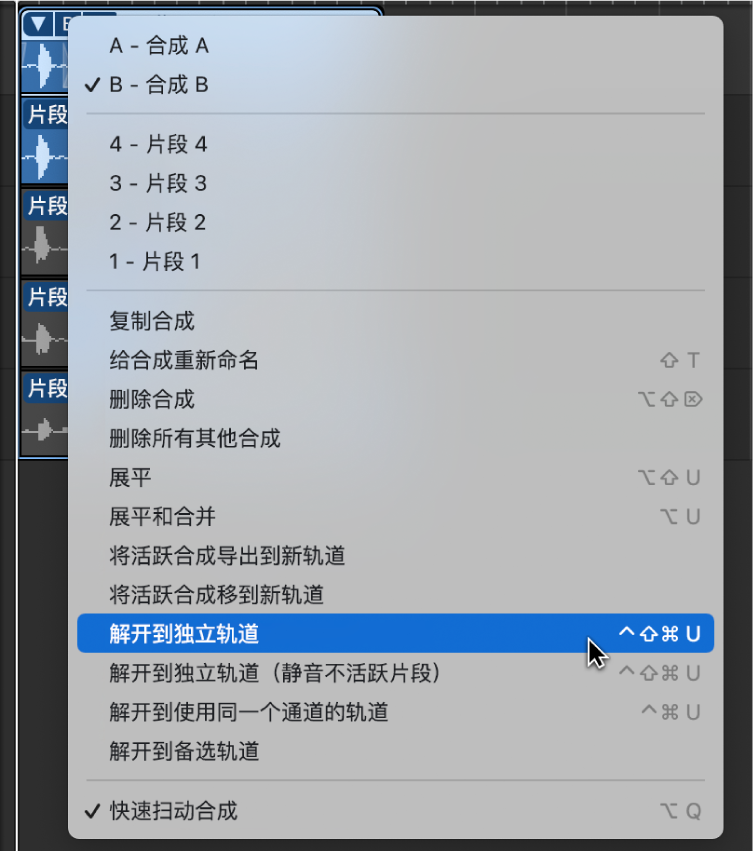
这些命令使用所有新轨道的不同通道条,但会自动将原始通道条设置分配给所有轨道。任何分段或合成都不会静音。可以单独编辑每个轨道。
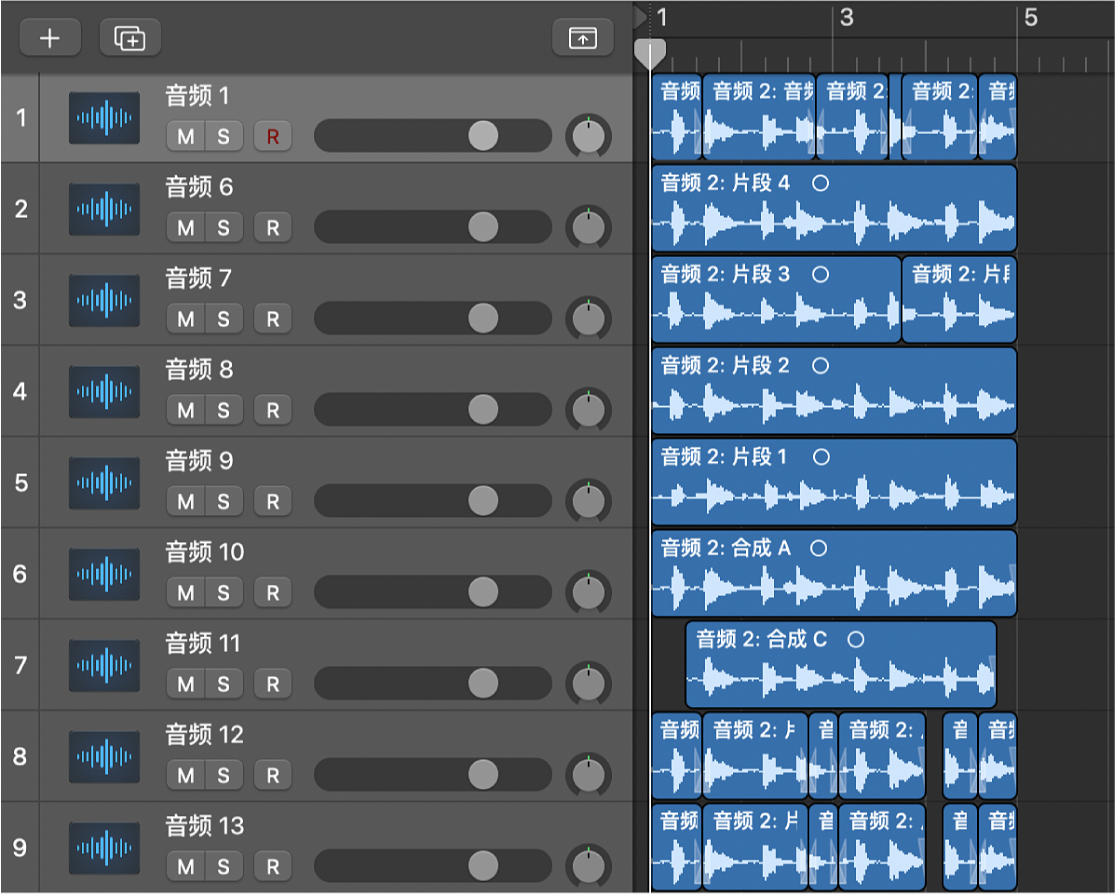
将分段文件夹解开到新轨道并静音不活跃分段
在 Logic Pro 轨道区域中,执行以下一项操作:
按住 Control 键点按分段文件夹标头区域,然后从快捷键菜单中选取“文件夹”>“将分段文件夹解开到独立轨道(静音不活跃分段)”或“将文件夹/分段单元格解开到新轨道”。
从分段文件夹左上角的“分段文件夹”弹出式菜单中选取“解开到独立轨道(静音不活跃分段)”。
【注】这些命令只影响选择的分段文件夹,而不会影响所有选择的分段文件夹。
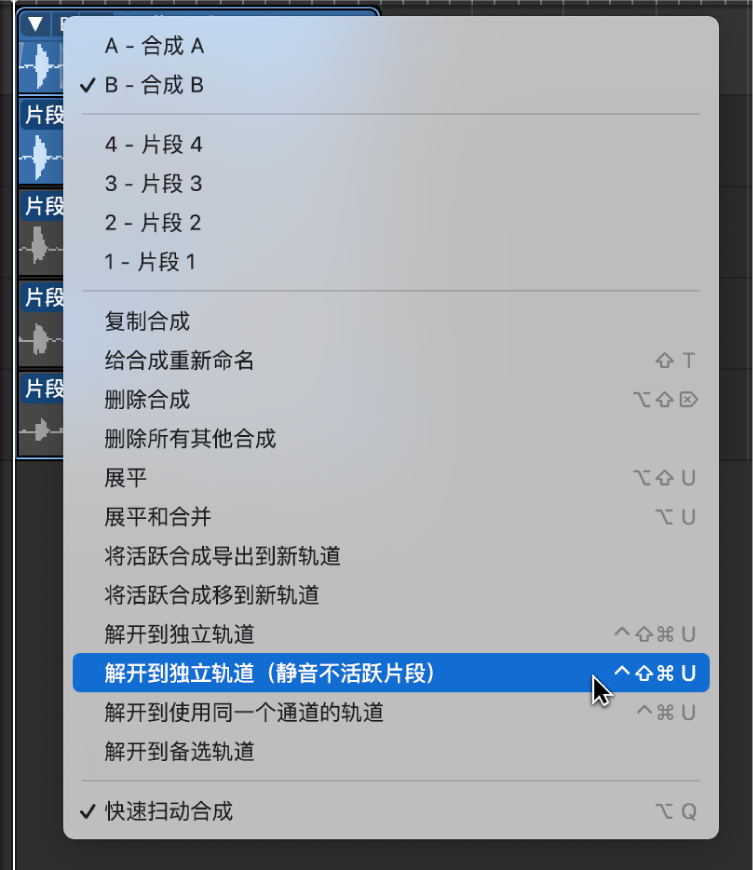
 在“Logic Pro”>“设置”>“高级”中选择