Mac 版 Logic Pro 使用手册
- 欢迎使用
-
- 触控栏快捷键
-
-
- 录音室钢琴
- 词汇表
- 版权

Mac 版 Logic Pro 中的 Amp Designer 概览
Amp Designer 模拟 20 多种著名的吉他放大器及其使用的扬声器音箱的音色。每种预配置的模型都包含放大器、音箱以及可再现知名吉他放大器音色的均衡器。你可以直接处理吉他信号,通过这些放大系统来重现你弹奏的吉他的声音。Amp Designer 也可以用于实验声音设计和处理。你也可以将其与其他乐器配合使用,例如,将吉他放大器的音色特征应用到小号或声乐声部。
Amp Designer 模拟的放大器、音箱和均衡器可以用各种方式组合,以改变音调。虚拟麦克风用于接收模拟放大器和音箱的信号。你可以从七种不同的麦克风类型中进行选取和放置。Amp Designer 还模拟古典吉他放大器效果,包括弹簧混响、颤音和震音。
若要将 Amp Designer 添加到项目,请在通道条音频效果插件菜单中选取“放大器和踏板”> Amp Designer。请参阅在 Mac 版 Logic Pro 中添加、移除、移动和拷贝插件。
Amp Designer 界面分为四个主要参数部分。
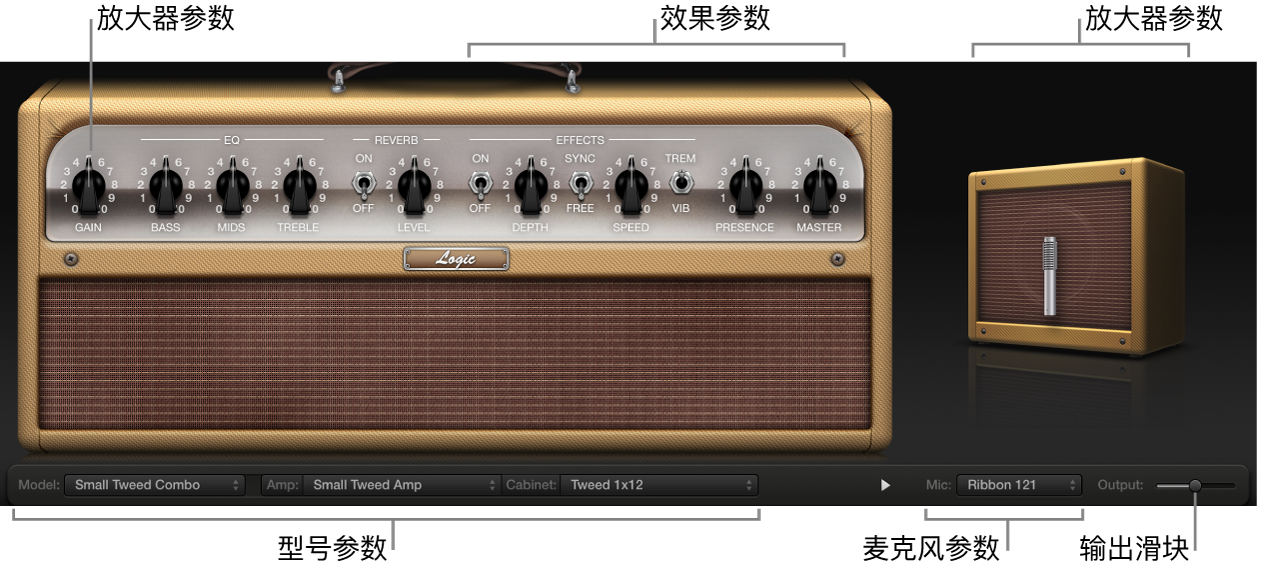
“模型”参数:“模型”弹出式菜单位于窗口底部,用于选取预配置模型,其中包括放大器、音箱、均衡器类型和麦克风类型。其他弹出式菜单可让你单独选取放大器、音箱和麦克风的类型。请参阅构建自定义 Amp Designer 组合。
“放大器”参数:这些参数位于旋钮部分的两端,用于设定放大器的输入增益、真实度和输出音量。请参阅 Amp Designer 放大器控制。
“效果”参数:这些参数位于旋钮部分的中央,可让你控制集成效果。请参阅 Amp Designer 效果概览。
“麦克风”参数:这些参数位于界面的右侧部分,用于设定采集放大器和音箱声音的麦克风的类型和位置。请参阅 Amp Designer 麦克风参数。
“输出”滑块:“输出”滑块(或小界面中的“输出”栏)位于界面的右下角。它可用作 Amp Designer 输出的最终音量控制,传送到通道条中出现的效果插槽或直接传送到通道条输出。
【注】此参数与“主控”控制不同,后者具有声音设计和控制放大器部分的音量两个作用。
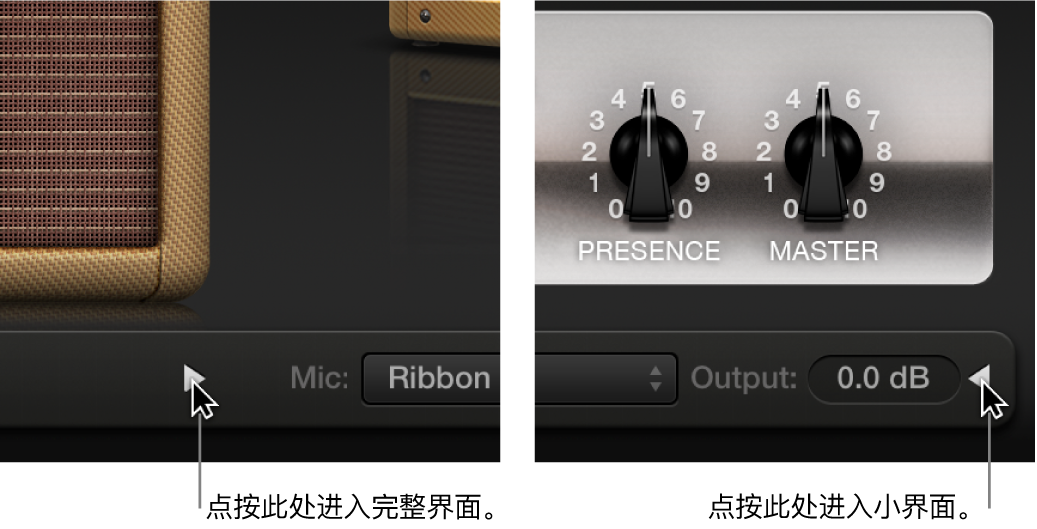
在界面的完整版本和小版本之间切换
窗口大小: 在 Logic Pro 中,点按显示箭头以在界面的完整版本和小版本之间切换。
你可以访问小界面中除麦克风选择和定位外的所有参数。
选取 Amp Designer 模型
你可以使用“模型”弹出式菜单来选取预配置模型,或使用“放大器”、“音箱”和“麦克风”菜单来创建自定义的模型。请参阅构建自定义 Amp Designer 组合。这些选项在弹出式菜单中一直可见,它们还会在其上方以图形的形式直观显示出来。例如,如果你从“音箱”弹出式菜单中选取“Tweed 4X10”,那么你会在显示器的右侧看到带有 4 个 10" 扬声器的 Tweed 音箱。
“模型”弹出式菜单: 在 Logic Pro 中,选取由放大器、音箱、均衡器类型和麦克风类型组成的预配置模型。