Mac 版 Logic Pro 使用手册
- 欢迎使用
-
- 触控栏快捷键
-
-
- 录音室钢琴
- 词汇表
- 版权

为 Mac 版 Logic Pro 环绕声项目设定 I/O 分配和并轨扩展
仅当在专用环绕声扬声器上监听环绕声或空间音频项目或者并轨到环绕声通道时,才需要执行以下任务。如果使用双耳渲染器并轨项目或者通过耳机监听,那么你可以使用默认设置。有关双耳渲染器的更多信息,请参阅在 Mac 版 Logic Pro 中设定双耳渲染模式 。
在创建 Logic Pro 环绕声项目之前,你需要指定接口的各输出和各扬声器之间的连接关系。如果正在录制环绕声,则还需要指定音频接口的输入。
这些配置可以在“I/O 分配”设置的“输出”和“输入”面板中设置。“I/O 分配”面板有三个子面板:“输出”、“并轨扩展”和“输入”。三个子面板是相关联的,但可单独调节。
【注】一般情况下,每个环绕声格式的默认设置均应满足你的需要。
打开“I/O 分配”设置
选取 Logic Pro >“设置”>“音频”,然后点按“I/O 分配”(或使用“打开环绕声设置”键盘命令)。

设定输出或输入环绕声通道分配
在 Logic Pro >“设置”>“音频”>“I/O 分配”面板中,点按“输出”或“输入”。
从“显示为”弹出式菜单中选取你要使用的环绕声格式。

此操作会在“输出”和“输入”面板中自动设定输入和输出通道弹出式菜单。
【注】这里选取的环绕声格式只会改变“I/O 分配”面板的扬声器通道的布局/发送。实际项目环绕声格式在项目设置中确定。请参阅在 Mac 版 Logic Pro 中设定环绕声格式。
选取要使用的扬声器输出
在“输出”面板的“环绕声”部分中,执行以下一项操作:
使用标准输出配置:点按“显示为”弹出式菜单下方的三个“初始化”按钮之一。

预设:激活 Logic Pro 的默认设置。例如,对于 5.1 格式,输出 1 接至左扬声器,输出 2 接至右扬声器,输出 3 接至左环绕声道,输出 4 接至右环绕声道,输出 5 接至中置扬声器,输出 6 接至超低音声道通道。
ITU:分配众多行业所采用的国际通讯联合标准。
WG-4:分配 DVD 论坛针对 DVD 音频设定的 WG-4 标准。
使用自定义输出配置:从各活跃弹出式菜单中选取音频输出接口:左、中、右等。

如果选定的音频接口有其他通道,该弹出式菜单会显示 16 个或更多输出通道。
选取各环绕声通道要使用的输入
在“输入”面板的“环绕声”部分中,执行以下一项操作:
使用标准输入配置:点按“显示为”弹出式菜单下方的三个“初始化”按钮之一。
预设:激活默认设置。例如,对于 5.1 格式,输入 1 接至左扬声器,输入 2 接至右扬声器,输入 3 接至左环绕声道,输入 4 接至右环绕声道,输入 5 接至中置扬声器,输入 6 接至超低音声道通道。
ITU:分配众多行业所采用的国际通讯联合标准。
WG-4:分配 DVD 论坛针对 DVD 音频设定的 WG-4 标准。
使用自定义输入配置:从各活跃弹出式菜单中选取音频输入接口:左、中、右等。

更改并轨扩展
点按“并轨扩展”。
你可以在此窗口指定文件扩展名,即当你以拆分格式并轨文件时附加到音频文件名的字符。它们也称为通道标识符,因为它们指示每个并轨单声道文件的各个扬声器通道,并在导入拆分立体声或环绕声文件时确定通道分配。
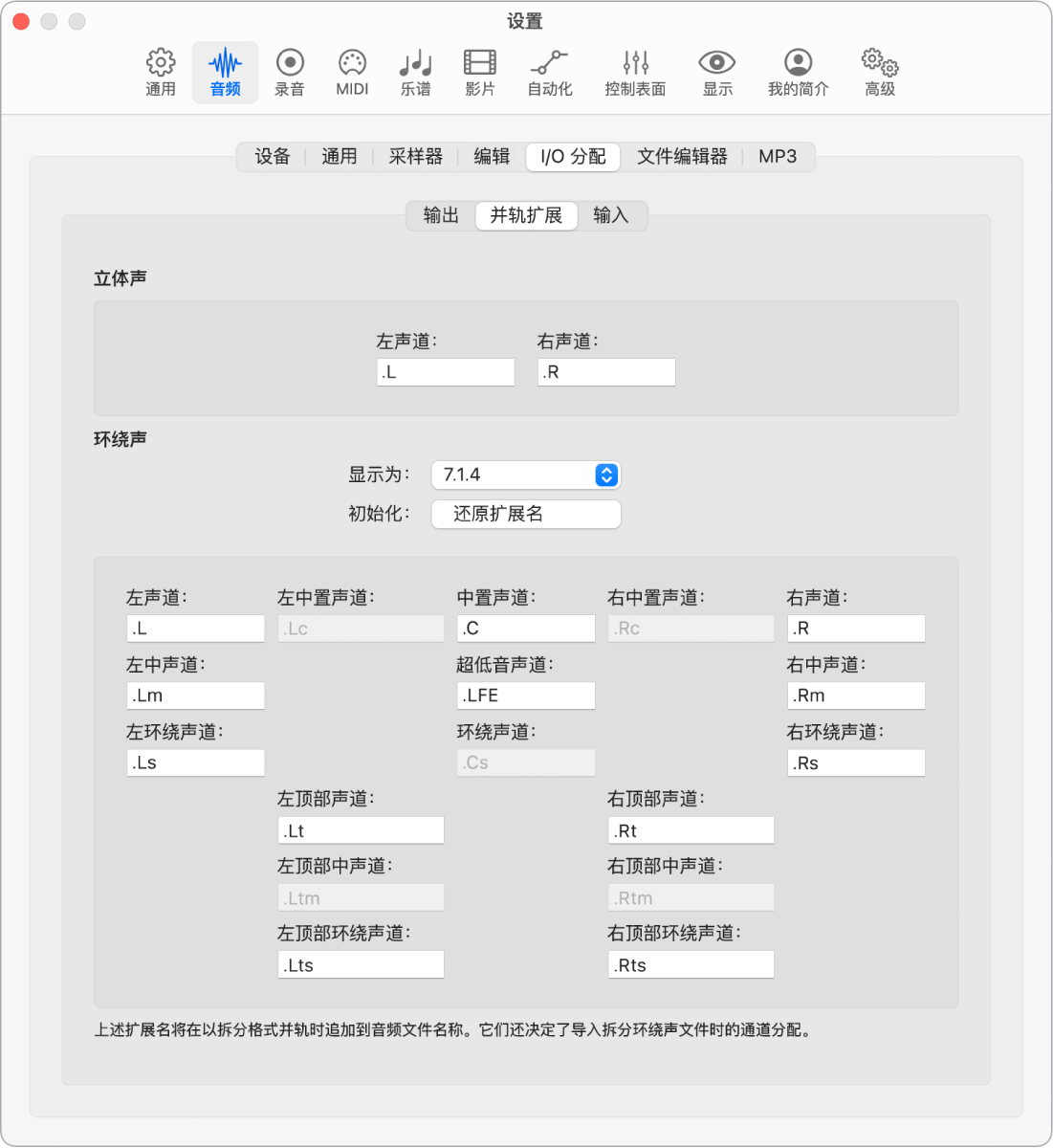
在任意活跃栏中输入新的扩展名。
例如,默认左扩展名“.L”可重新命名为“.Left”,或者左环绕扩展名“.Ls”可更改为“.LSurr”。别忘了扩展名前面的句点。
如果你改变了主意,点按“还原扩展名”按钮,以复原到默认条目。
【注】更改扩展名对文件没有影响,它只是使它们变得更易识别。如果你可以很轻易地找到默认置,则没必要更改它们。