Prezeranie a aktualizácia kalendára na hodinkách Apple Watch
Apka Kalendár na hodinkách Apple Watch zobrazuje udalosti, ktoré ste si naplánovali alebo ste na ne boli pozvaní, z posledných 6 týždňov a na nadchádzajúce 2 roky (v zobrazení zoznamu a dňa). Hodinky Apple Watch zobrazujú udalosti zo všetkých kalendárov na iPhone, alebo len kalendáre, ktoré vyberiete. Informácie o používaní apky Kalendár na iPhone nájdete v téme Vytváranie a upravovanie udalostí v Kalendári na iPhone.
Siri: Spýtajte sa Siri napríklad „What’s my next event?“ (Aká je moje ďalšia udalosť?). Prečítajte si tému Používanie Siri na každodenné činnosti
Zobrazenie udalostí kalendára na hodinkách Apple Watch
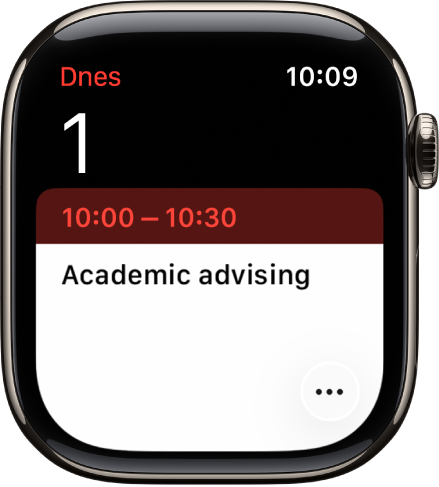
Na hodinkách Apple Watch otvorte apku Kalendár
 , prípadne klepnite na dátum alebo udalosť kalendára na ciferníku hodiniek.
Otáčaním korunky Digital Crown prechádzajte nadchádzajúce udalosti.
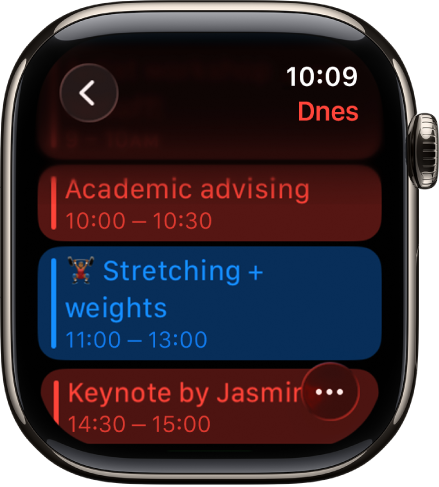
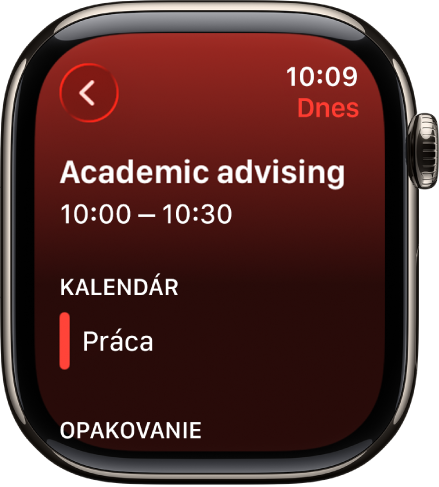
Klepnutím na udalosť zobrazíte jej podobnosti vrátane času, polohy, stavu pozvánky a poznámok.
Tip: Ak sa chcete vrátiť sa predchádzajúcu udalosť, klepnite na
 v ľavom hornom rohu.
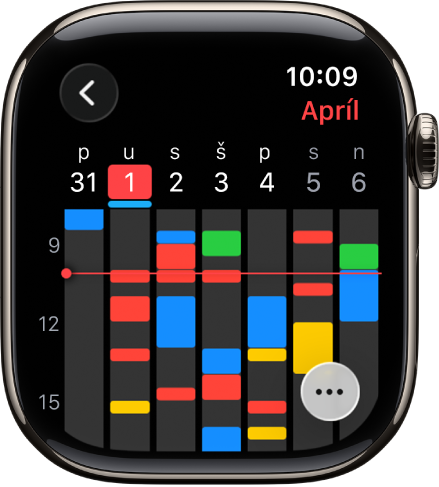
Udalosti možno zobraziť aj podľa týždňa alebo mesiaca.
Zmena zobrazenia udalostí
Na hodinkách Apple Watch otvorte apku Kalendár
.Klepnite na
 a potom na požadovanú možnosť:
Nasledujúce: Zobrazia sa nasledujúce udalosti na tento týždeň.
Zoznam: Zobrazí všetky vaše udalosti z posledných 2 týždňov až na najbližšie 2 roky.
Deň, Týždeň alebo Mesiac: Zobrazí udalosti za vybrané obdobie.
Ak chcete zobraziť iný deň, potiahnite v zobrazení Deň doľava alebo doprava, prípadne v zobrazení zoznamu alebo zobrazení Nasleduje otočte korunkou Digital Crown.
Ak sa chcete vrátiť na aktuálny deň a čas, klepnite na aktuálny čas v pravom hornom rohu displeja.

Zobrazenie týždňov a mesiacov v zobrazení Deň alebo Zoznam
Môžete prejsť na zobrazenia týždňa a mesiaca.
Na hodinkách Apple Watch otvorte apku Kalendár
.Pri prezeraní udalostí v zobrazení dňa alebo zoznamu vykonajte niektorý z nasledujúcich krokov:
Zobrazenie aktuálneho týždňa: Klepnite na
v ľavom hornom rohu.Zobrazenie iného týždňa: Potiahnite doľava alebo doprava.
Zobrazenie udalostí v konkrétnom týždni: Klepnite na deň v týždennom kalendári.
Zobrazenie aktuálneho mesiaca: V zobrazení aktuálneho týždňa klepnite na
v ľavom hornom rohu.Zobrazenie iného mesiaca: Otočte korunkou Digital Crown.
Výber týždňa v mesačnom kalendári: Klepnite na požadovaný týždeň.
Pridanie udalosti
Udalosti, ktoré pridáte do apky Kalendár na svojom iPhone, sa predvolene synchronizujú s vašimi hodinkami Apple Watch. Udalosti však môžete vytvárať aj priamo na hodinkách.
Siri: Povedzte Siri napríklad „Create a calendar event titled FaceTime with Mom for May 20 at 4 p.m.“ (Vytvor udalosť kalendára s názvom FaceTime s mamou na 20. mája o 16:00). Pozrite si časť Používanie Siri na každodenné činnosti.
Na hodinkách Apple Watch otvorte apku Kalendár
.Pri prezeraní udalostí v zobrazení Nasledujúce, Deň alebo Zoznam klepnite na
.Klepnite na
 , pridajte podrobnosti o udalosti, ako sú názov, miesto, dátum a čas, pozvaní hostia, a vyberte kalendár, do ktorého chcete udalosť pridať.
Keď skončíte, klepnite na
 .
.
Vymazanie alebo zmena udalosti
Na hodinkách Apple Watch otvorte apku Kalendár
.Vykonajte jeden z týchto úkonov:
Vymazanie vytvorenej udalosti: Klepnite na udalosť, potom na Vymazať a nakoniec opäť na Vymazať.
Ak ide o opakujúcu sa udalosť, môžete vymazať len túto udalosť alebo aj všetky budúce udalosti.
Zmena udalosti: Klepnite na udalosť, klepnite na Upraviť, vykonajte požadované zmeny a potom klepnite na
.
Zobrazenie pripomienok
Pri prezeraní udalostí v zobrazení dňa alebo zoznamu si môžete priamo v apke Kalendár zobraziť pripomienky z apky Pripomienky.
Na hodinkách Apple Watch otvorte apku Kalendár
.Klepnite na pripomienku a potom na Otvoriť v Pripomienkach.
V zobrazení dňa sa pripomienky, ktoré sú naplánované ako celodenné, zobrazujú v časti celodenných pripomienok v hornej časti kalendára. Pripomienky s časom sa zobrazujú v celodennom rozvrhu.
Odpovedanie na pozvánku kalendára
Na hodinkách Apple Watch môžete odpovedať na pozvánky na udalosti hneď po ich prijatí alebo neskôr.
Ak hneď otvoríte práve prijaté hlásenie s pozvánkou: Rolovaním prejdite do dolnej časti hlásenia a klepnite na možnosť Prijať, Zamietnuť alebo Možno.
Ak si hlásenie všimnete až neskôr: Klepnite naň v zozname hlásení a potom v ňom rolujte nadol a odpovedzte.
Ak už ste v aplikácii Kalendár: Klepnutím na udalosť odpovedajte.
Ak chcete kontaktovať organizátora udalosti, klepnite na jeho meno v podrobnostiach udalosti a potom klepnite na tlačidlo správy alebo telefónu. Klepnutím na zobrazíte viac možností. Môžete tiež rolovať nadol na ďalšiu obrazovku a vybrať možnosť z informácií na vizitke kontaktu.
Navigačné pokyny na miesto konania udalosti
Ak udalosť obsahuje miesto konania, hodinky Apple Watch dokážu poskytnúť navigačné pokyny.
Na hodinkách Apple Watch otvorte apku Kalendár
.Klepnite na udalosť a potom na adresu.
Ďalšie informácie o navigačných pokynoch nájdete v časti Získanie trasy v apke Mapy na hodinkách Apple Watch.
Zmena upozornení Vydajte sa na cestu
Ak udalosť obsahuje miesto konania, na hodinkách Apple Watch sa automaticky zobrazí upozornenie Vydajte sa na cestu, ktoré vychádza z trvania cesty a dopravnej situácie. Ak chcete vybrať konkrétny časový interval, napríklad 2 hodiny pred udalosťou, vykonajte tieto kroky:
Na iPhone otvorte apku Kalendár.
Klepnite na udalosť.
Klepnite na Upraviť, klepnite na Upozornenie a potom vyberte iný interval.
Úprava nastavení kalendára
Ak chcete zmeniť typ hlásení kalendára, ktoré sa vám zobrazujú, a vybrať konkrétne kalendáre, ktoré sa majú zobrazovať na hodinkách Apple Watch, postupujte takto:
Na iPhone otvorte apku pre Apple Watch.
Klepnite na položky Moje hodinky a Kalendár.
Klepnite na Vlastné v časti Hlásenia alebo Kalendáre.