Introducerea textului pe Apple Watch
Puteți introduce text dictând, scriind de mână cu degetul sau tastând pe tastatura de pe ecran. De asemenea, puteți să utilizați emojiuri și să comutați la tastare pe iPhone‑ul asociat.
Schimbarea metodei de introducere în timpul introducerii textului pe Apple Watch
Puteți schimba metoda de introducere de fiecare dată când inserați text (de exemplu, în timp ce compuneți un mesaj).
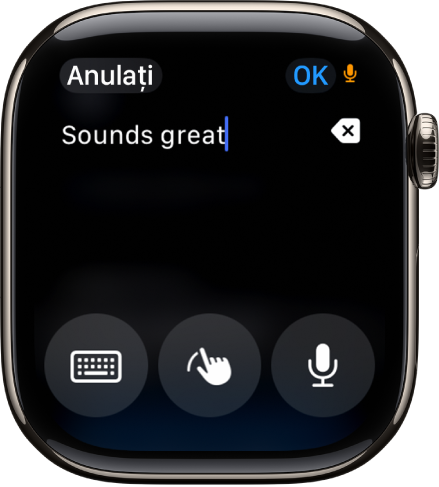
Apăsați pe un câmp de text, cum ar fi un mesaj nou sau un câmp de căutare.
Butonul din dreapta jos indică metoda de introducere curentă. Pentru a schimba metoda de introducere, apăsați butonul, apoi alegeți una dintre următoarele:
Tastatura de pe ecran: Apăsați pe
 (nu este disponibil în toate limbile; nu este disponibil pe Apple Watch SE sau Apple Watch Series 6).
Scris de mână: Apăsați pe
 (nu este disponibil în toate limbile) pentru a desena litere pe ecran cu degetul.
Dictare: Apăsați pe
 (nu este disponibil în toate limbile) pentru a transcrie conținutul enunțat.
Dictarea textului
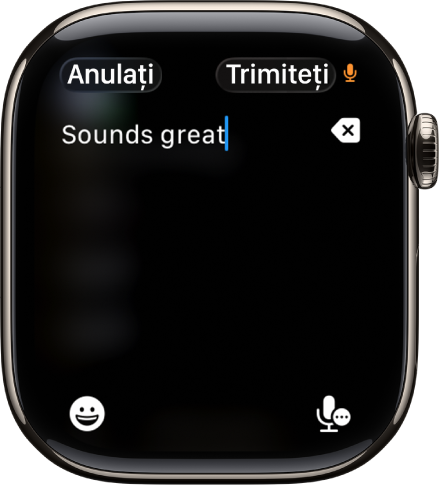
Când metoda de introducere este definită la dictare (această funcționalitate nu este disponibilă în toate limbile), puteți efectua următoarele:
Rostiți punctuația: De exemplu, spuneți ceva precum „A sosit semnul întrebării”.
Rostiți emojiurile: De exemplu, spuneți ceva precum „Emoji semn de aprobare”.
Editați: Pentru a deplasa cursorul, întoarceți coroana Digital Crown.
Selectați un cuvânt: Apăsați cuvântul. Pentru a înlocui cuvântul, spuneți un cuvânt diferit.
Selectați tot: Apăsați dublu pe ecran.
Ștergeți: Apăsați pe
 .
.
Scrisul de mână cu degetul
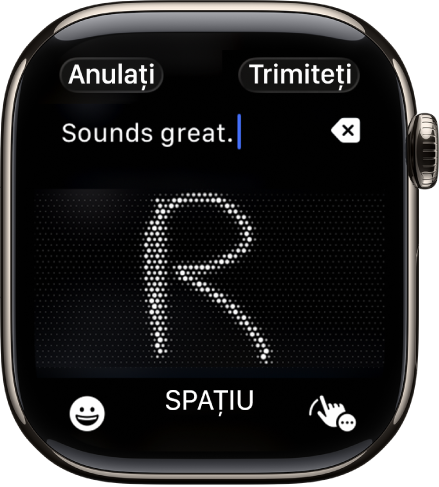
Când metoda de introducere este definită la Scris de mână (această funcționalitate nu este disponibilă în toate limbile), puteți efectua următoarele:
Scrieți: Utilizați degetul pentru a scrie litere, numere și semne de punctuație pe ecran.
Utilizați text predictiv: Întoarceți coroana Digital Crown pentru a vedea cuvintele sugerate, apoi încetați să mai întoarceți coroana Digital Crown pentru a introduce sugestia evidențiată.
Adăugați un spațiu: Apăsați pe Spațiu.
Editați: Pentru a deplasa cursorul, întoarceți coroana Digital Crown.
Selectați un cuvânt: Apăsați cuvântul. Pentru a înlocui cuvântul cu o sugestie, întoarceți coroana Digital Crown.
Selectați tot: Apăsați dublu pe text.
Ștergeți: Apăsați pe
.
Tastarea cu tastatura de pe ecran
Notă: tastatura de pe ecran este disponibilă pe modelele compatibile; nu este disponibilă în toate limbile.

Când metoda de introducere este definită la tastatura de pe ecran, puteți efectua următoarele:
Tastați: Apăsați pe caractere pentru a le introduce.
Utilizați QuickPath: Glisați de la o literă la alta fără a ridica degetul. Pentru a încheia un cuvânt, ridicați degetul.
Utilizați text predictiv: Pe măsură ce tastați apar cuvinte sugerate. Apăsați pe un cuvânt terminat sau neterminat pentru a‑l evidenția, apoi întoarceți coroana Digital Crown pentru a vedea cuvintele sugerate. Opriți-vă din întoarcerea coroanei Digital Crown pentru a introduce sugestia evidențiată.
Comutați la o tastatură diferită: Dacă v-ați configurat Apple Watch‑ul să utilizeze mai mult de o limbă, puteți glisa în sus din partea de jos a ecranului, apoi alegeți tastatura pentru o altă limbă.
Adăugarea emojiurilor
Când introduceți text folosind dictarea, Scris de mână sau tastatura de pe ecran, apăsați pe
 .
.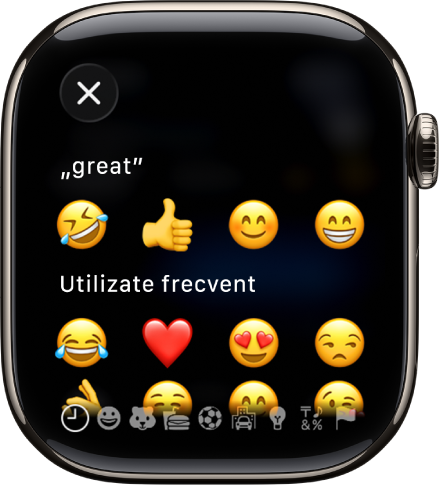
Pentru a explora, țineți apăsat pe categoriile din partea de jos, apoi trageți la stânga și la dreapta.
Când găsiți emojiul corespunzător, apăsați pe acesta.
Tastarea pe iPhone
Dacă iPhone‑ul asociat se află în apropiere, îl puteți utiliza pentru a introduce text.
Pe Apple Watch, începeți să dictați sau să introduceți text.
Pe iPhone, apăsați pe notificarea de introducere de la tastatura Apple Watch, apoi continuați dictarea sau tastarea.