Schimbarea cadranelor de Apple Watch
Personalizați cadranul de Apple Watch pentru ca acesta să aibă aspectul pe care îl doriți și să ofere funcțiile de care aveți nevoie. Selectați un design, ajustați culorile și caracteristicile, apoi adăugați-l la colecția dvs. Comutați oricând cadranele pentru a vedea instrumentele potrivite de gestionare a timpului sau pentru a vă bucura de o schimbare.
Galeria de cadrane din aplicația Apple Watch este cea mai simplă metodă de a vedea toate cadranele de ceas disponibile, de a personaliza un cadran și de a‑l adăuga la colecția dvs. Dar, dacă nu aveți iPhone-ul la îndemână, puteți personaliza cadranul direct pe ceas. Pentru informații suplimentare, consultați Cadranele de Apple Watch și funcționalitățile acestora.
Adăugarea unui cadran de ceas în Galerie cadrane
Când găsiți un cadran de ceas care vi se pare interesant, îl puteți personaliza, alege complicații, apoi adăuga cadranul la colecția dvs. Toate aceste acțiuni se pot realiza din Galerie cadrane.

Accesați aplicația Apple Watch
 pe iPhone.
Apăsați pe Galerie cadrane, apoi apăsați pe o categorie precum Sănătate și fitness, Poze sau Bogate în informații.
Pentru a vizualiza toate cadranele de ceas, derulați în jos, apoi apăsați pe Afișați toate cadranele.
Derulați până la un cadran, apăsați pe Obțineți, apoi apăsați pe o opțiune.
Pentru a personaliza cadranul ceasului, efectuați una dintre următoarele acțiuni:
Alegerea funcționalităților pentru un cadran: apăsați pe o funcționalitate, cum ar fi culoarea sau stilul.
Pe măsură ce încercați diferite opțiuni, cadranul de sus se schimbă, pentru a vă asigura că designul este așa cum îl doriți.
Adăugarea complicațiilor: apăsați pe poziția unei complicații (cum ar fi Sus stânga, Sus dreapta sau Jos), glisați pentru a vedea ce complicații sunt disponibile pentru poziția respectivă, apoi apăsați pe poziția dorită.
Dacă decideți că nu doriți o complicație în poziția respectivă, derulați până la începutul listei și apăsați Nu.
Când terminați de personalizat cadranul de ceas, apăsați pe „Adăugați pe Apple Watch”.
Cadranul este adăugat la colecția dvs. și devine cadranul curent pe dispozitivul dvs. Apple Watch.
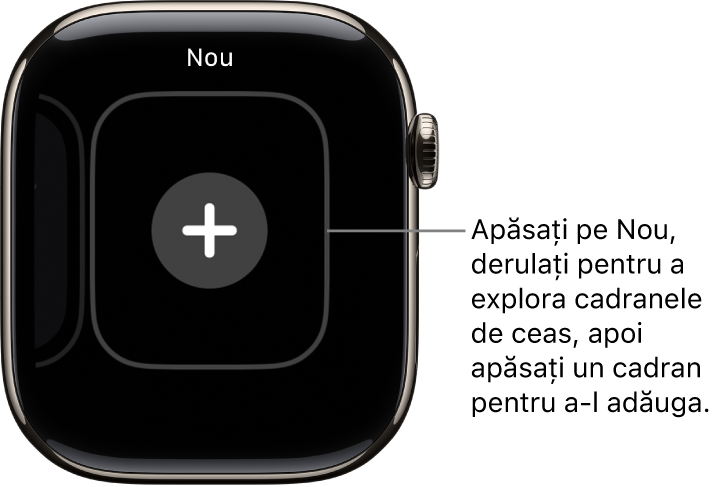
Adăugarea unui cadran de ceas pe Apple Watch
Creați propria dvs. colecție de cadrane personalizate și chiar variații ale aceluiași design.
Având cadranul curent al ceasului afișat, mențineți apăsat afișajul.
Glisați la maximum în stânga, apoi apăsați pe
 .
.Apăsați pe o colecție, precum „Noi cadrane de ceas” sau „Bogate în informații”, pentru a explora o anumită categorie de cadrane de ceas.
Sfat: pentru a vizualiza toate cadranele de ceas, derulați în jos, apoi apăsați pe „Toate cadranele de ceas”.
Apăsați pe butonul Obțineți de lângă cadranul de ceas dorit, apoi apăsați pe Adăugați.
După ce adăugați un cadran de ceas, îl puteți personaliza.
Alegerea altui cadran de ceas
Având cadranul curent al ceasului afișat, mențineți apăsat afișajul.
Glisați la cadranul de ceas pe care îl doriți, apoi apăsați pe acesta.
Sfat: De asemenea, puteți glisa de la un cadran la altul. Accesați aplicația Configurări pe Apple Watch, apăsați pe Ceas, apoi activați „Glisare pentru comutare cadran”.

Vizualizarea colecției dvs.
Puteți să vedeți rapid toate cadranele ceasului dvs.
Accesați aplicația Apple Watch pe iPhone.
Apăsați Ceasul dvs., apoi glisați prin colecția dvs. sub Cadranele dvs.
Pentru a rearanja ordinea colecției dvs., apăsați pe Editați în Cadranele dvs., apoi trageți în sus sau în jos  de lângă un cadran al ceasului.
De asemenea, puteți rearanja ordinea colecției dvs. pe Apple Watch. Având cadranul curent al ceasului afișat, țineți apăsat pe afișaj, țineți apăsat din nou, apoi trageți cadranul de ceas selectat spre stânga sau spre dreapta.
Ștergerea unui cadran din colecție
Având cadranul curent al ceasului afișat, mențineți apăsat afișajul.
Glisați la cadranul pe care nu îl mai doriți, glisați în sus, apoi apăsați pe Eliminați.
Alternativ, pe iPhone, accesați aplicația Apple Watch, apăsați pe Ceasul dvs., apoi apăsați pe Editați în zona Cadranele dvs. Apăsați pe  de lângă cadranele de ceas pe care doriți să le ștergeți, apoi apăsați Eliminați.
Puteți oricând să adăugați din nou cadranul mai târziu.

Fixarea ceasului înainte
Accesați aplicația Configurări
 pe Apple Watch.
Apăsați Ceas.
Apăsați +0 min, apoi întoarceți coroana Digital Crown pentru a da ceasul înainte cu maximum 59 de minute.
Această configurare modifică doar ora afișată pe cadranul ceasului - nu afectează alarmele, orele din notificări sau alte ore (cum ar fi Ceas global).