Manual de utilizare Apple Watch
- Bun venit!
- Noutăți
-
- Configurarea dispozitivului Apple Watch
- Configurarea și asocierea dispozitivului Apple Watch cu un iPhone
- Asocierea unui alt Apple Watch cu iPhone‑ul
- Utilizarea dispozitivului Apple Watch fără iPhone-ul asociat
- Pornirea și trezirea dispozitivului Apple Watch
- Blocarea sau deblocarea dispozitivului Apple Watch
-
- Aplicații de pe Apple Watch
- Deschiderea aplicațiilor
- Aflarea orei
- Pictogramele de stare
- Vizualizarea și răspunsul la notificări
- Activați rapid modul mut al notificărilor utilizând gesturi
- Notificări silențioase pentru perioade lungi de timp
- Vizualizarea widgeturilor din stiva inteligentă
- Utilizarea gestului de atingere dublă pentru acțiuni uzuale
- Utilizarea butonului Acțiune
- Introducerea textului
-
- Modificarea configurărilor
- Schimbarea limbii și a orientării
- Ajustarea luminozității și a mărimii textului
- Ajustarea volumului și a răspunsului haptic
- Alegerea sunetelor de alertă și a răspunsului haptic
- Scoaterea, înlocuirea și strângerea brățărilor de ceas
- Organizarea aplicațiilor
- Vizualizați configurările aplicațiilor și spațiul de stocare
- Actualizarea contului dvs. Apple
- Alergarea cu Apple Watch
-
- Alarme
- Cărți audio
- Oxigen în sânge
- Calculator
- Calendar
- Telecomandă cameră
- EKG
- Medicații
- Memoji
- Recunoaștere muzică
- News
- În redare
- Remote
- Scurtături
- Sirenă
- Bursa
- Cronometru
- Maree
- Temporizatoare
- Utilizarea aplicației Sfaturi
- Traducere
- Semne vitale
- Reportofon
- Walkie-talkie
-
- Despre aplicația Portofel Apple
- Configurarea Apple Pay
- Utilizarea Apple Pay pentru plăți contactless
- Utilizarea Apple Cash
- Utilizarea Apple Card
- Utilizarea tichetelor
- Utilizarea cardurilor de fidelitate
- Călătoriile cu mijloacele de transport în comun
- Locuința, camera de hotel și cheile de vehicule
- Cardurile de vaccinare
-
- Primii pași
-
- Începerea unui exercițiu
- Începerea unui exercițiu de împins în scaunul cu rotile afară
- Ajustarea Apple Watch în timpul unui exercițiu
- Redarea conținutului audio în timpul unui exercițiu
- Utilizarea funcționalității „Workout Buddy”
- Utilizarea echipamentului de fitness
- Finalizarea și vizualizarea unui rezumat al exercițiului
- Pedalarea
- Înotați
- Modificarea configurărilor în Exerciții
- Ceas global
-
- Informații importante privind siguranța
- Informații importante privind manevrarea
- Modificarea neautorizată a sistemului watchOS
- Informații privind îngrijirea brățărilor
- Declarație de conformitate FCC
- Declarație de conformitate ISED Canada
- Informații privind banda ultralargă
- Informații despre clasificarea laser Clasa 1
- Informații despre eliminare și reciclare
- Apple și mediul
- Copyright și mărci comerciale
Organizarea aplicațiilor pe Apple Watch
Puteți vizualiza toate aplicațiile pe ecranul principal. Puteți rearanja aplicațiile de pe ecranul principal, lista aplicațiile în ordine alfabetică sau șterge aplicațiile pe care nu le utilizați.
Rearanjarea aplicațiilor de pe ecranul principal
Dacă utilizați vizualizarea listă pe ecranul principal, aplicațiile sunt aranjate în ordine alfabetică. Pentru a rearanja aplicațiile în vizualizarea grilă, efectuați următoarele:
Pe Apple Watch, apăsați pe coroana Digital Crown pentru a accesa ecranul principal.
Țineți apăsat pe o aplicație, apoi trageți aplicația în alt loc.

Când terminați, apăsați pe coroana Digital Crown.
De asemenea, puteți accesa aplicația Apple Watch pe iPhone, apăsați pe Ceasul dvs., apăsați pe Vizualizare aplicații, apoi apăsați pe Aranjare. Țineți apăsată pictograma unei aplicații, apoi trageți-o în alt loc.
Afișarea aplicațiilor sub formă de grilă sau listă pe ecranul principal
Ecranul principal poate afișa aplicațiile în modul de vizualizare grilă sau listă. Când configurați Apple Watch‑ul pentru prima dată, alegeți modul de vizualizare dorit. Pentru a‑l schimba ulterior, urmați acești pași:
Pe Apple Watch, apăsați pe coroana Digital Crown pentru a accesa ecranul principal.
Întoarceți coroana Digital Crown pentru a derula la partea de jos a ecranului, apoi alegeți unul dintre următoarele moduri de vizualizare:
Vizualizare grilă
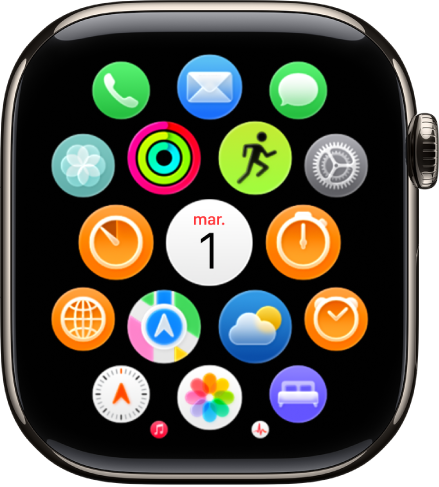
Vizualizare listă

De asemenea, puteți accesa aplicația Configurări  , apăsați pe Vizualizare aplicații, apoi alegeți Vizualizare grilă sau Vizualizare listă.
Eliminarea unei aplicații de pe Apple Watch
Dacă eliminați o aplicație de pe iPhone, aplicația respectivă este ștearsă și de pe Apple Watch. Pentru a elimina o aplicație doar de pe Apple Watch, efectuați următoarele:
Pe Apple Watch, apăsați pe coroana Digital Crown pentru a accesa ecranul principal.
Efectuați una din acțiunile următoare:
În vizualizarea grilă: Țineți apăsat pe aplicație, apoi apăsați pe
 . Când terminați, apăsați pe coroana Digital Crown.
În vizualizarea listă: Glisați la stânga pe aplicație, apoi apăsați pe
 .
.
Notă: nu toate aplicațiile pot fi eliminate de pe Apple Watch.
Aplicația ștearsă rămâne pe iPhone-ul asociat până când o ștergeți și de pe acesta. Pentru a restaura o aplicație, inclusiv aplicațiile Apple integrate, descărcați‑o din App Store pe iPhone sau pe Apple Watch.