Tambah maklumat saham dalam Numbers pada iPhone
Apabila anda bersambung ke internet, anda boleh menambah maklumat saham daripada penutupan pasaran hari sebelumnya ke sebarang jadual. Untuk memudahkan entri maklumat saham, anda boleh menggunakan templat saham khas atau gaya jadual saham direka bentuk yang disertakan dengan Numbers.
Tambah maklumat saham pada sel jadual
Anda perlu bersambung ke internet untuk memasukkan maklumat saham ke sel jadual.
Pergi ke app Numbers
 pada iPhone anda.
Buka hamparan, ketik sel, kemudian ketik
 di bawah skrin, (atau ketik
  di penjuru kanan atas papan kekunci).
Ketik Harga Saham (anda mungkin perlu meleret atas untuk melihatnya).
Nota: Jika Harga Saham dimalapkan, internet mungkin tidak tersedia. Semak sambungan rangkaian anda.
Ketik saham dalam senarai atau untuk mencari saham, taip nama syarikatnya atau simbol saham dalam medan carian.
Ketik atribut saham yang anda mahu masukkan dalam sel (anda mungkin perlu meleret atas untuk melihat semua pilihan).
Untuk pergi balik dan memilih saham berlainan, ketik nama saham semasa.

Ketik
 apabila anda selesai.
Petua: Untuk mengetahui cara menggunakan fungsi STOCK untuk menambah maklumat saham dari penutupan pasaran hari sebelumnya, lihat Masukkan fungsi. Untuk butiran tentang fungsi STOCK, buka Pelayar Fungsi, ketik Kategori, kemudian ketik  bersebelahan STOCK (anda mungkin perlu meleret atas untuk melihatnya).
Tambah maklumat saham pada jadual yang telah direka bentuk
Anda perlu bersambung ke internet untuk memasukkan maklumat saham ke templat Saham Saya atau ke jadual dengan gaya jadual saham yang telah direka bentuk.
Pergi ke app Numbers
pada iPhone anda.Lakukan mana-mana daripada berikut:
Dalam templat Saham Saya: Buka templat (dari pemilih templat), kemudian ketik jadual berhampiran bawah helaian. Klik
 di penjuru bawah kiri jadual untuk menambah baris, kemudian masukkan simbol saham (sebagai contoh, AAPL) dalam lajur A untuk mengisi sel lain pada baris dengan maklumat tentang saham itu.
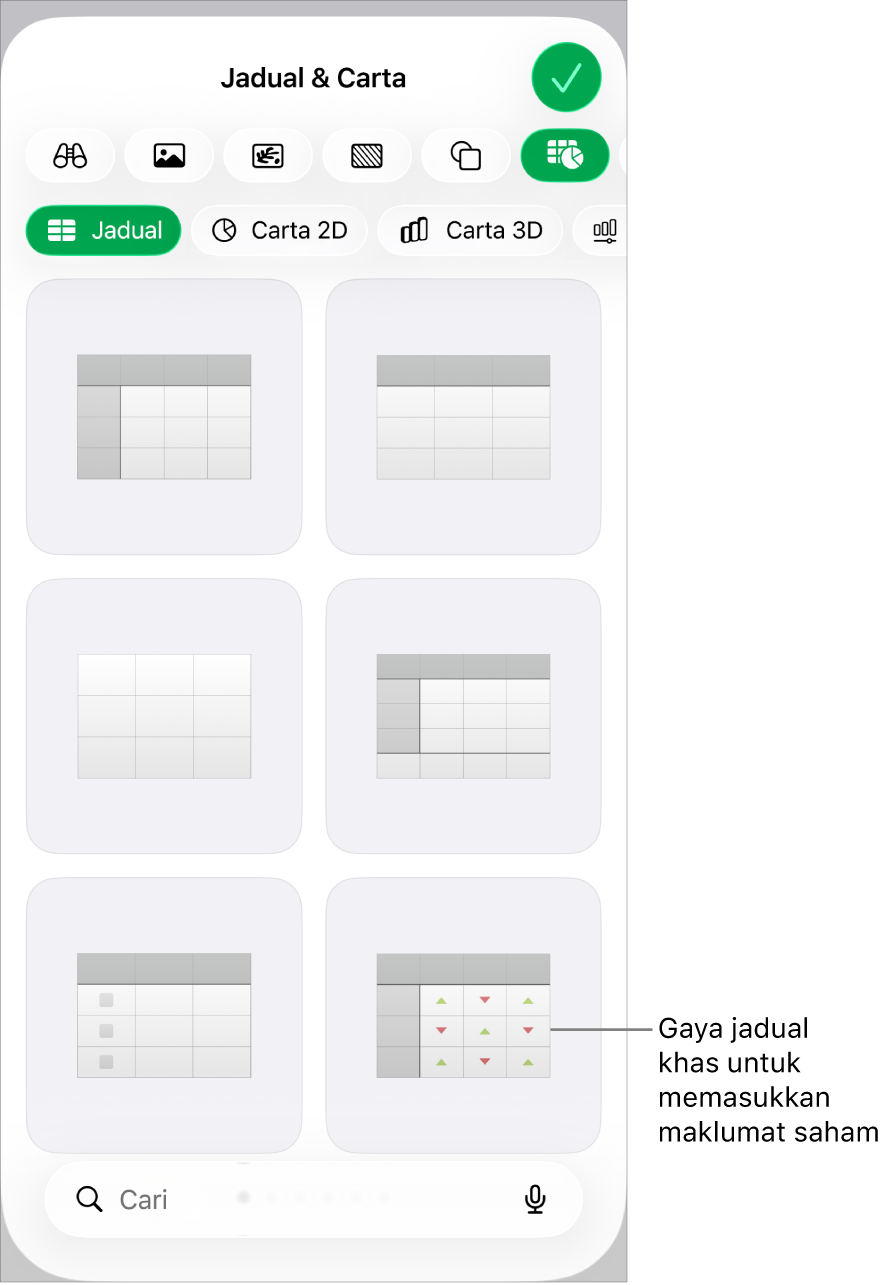
Dalam jadual dengan gaya saham: Untuk memasukkan jadual saham ke helaian, ketik
 , ketik
  , kemudian ketik gaya jadual saham (ditunjukkan di bawah). Masukkan simbol saham (sebagai contoh, AAPL) dalam lajur A. Sel lain pada baris diisi dengan maklumat tentang saham itu.