このコントロールを変更すると、このページが自動的に更新されます
MainStageユーザガイド
- ようこそ
-
- 「編集」モードの概要
-
- チャンネルストリップの概要
- チャンネルストリップを追加する
- チャンネルストリップ設定を変更する
- チャンネルストリップのコンポーネントを設定する
- シグナルフローチャンネルストリップを表示する
- メトロノームチャンネルストリップを非表示にする
- チャンネルストリップのエイリアスを作成する
- パッチバスを追加する
- チャンネルストリップのパンまたはバランス位置を設定する
- チャンネルストリップのボリュームレベルを設定する
- チャンネルストリップをミュートする/ソロにする
- マルチ音源出力を使用する
- 外部MIDI音源を使用する
- チャンネルストリップを並べ替える
- チャンネルストリップを削除する
-
- 「チャンネルストリップインスペクタ」の概要
- チャンネルストリップ設定を選択する
- チャンネルストリップの名前を変更する
- チャンネルストリップのカラーを変更する
- チャンネルストリップのアイコンを変更する
- チャンネルストリップでフィードバック保護を使用する
- ソフトウェア音源チャンネルストリップのキーボード入力を設定する
- 個別のソフトウェア音源をトランスポーズする
- MIDIメッセージをフィルタリングする
- チャンネルストリップのベロシティをスケーリングする
- Hermode Tuningを無視するようにチャンネルストリップを設定する
- コンサートレベルおよびセットレベルのキー範囲を上書きする
- チャンネルストリップインスペクタでチャンネルストリップにテキストノートを追加する
- オーディオをセンドエフェクト経由でルーティングする
- グラフを操作する
- コントローラのトランスフォームを作成する
- 複数のコンサートでパッチやセットを共有する
- コンサートのオーディオ出力を録音する
-
-
- Studio Piano
- 著作権および商標
MainStageでTouch Barをカスタマイズする
Touch Barのほとんどの画面は、「Touch Barをカスタマイズ」ウインドウを使用してカスタマイズできます。
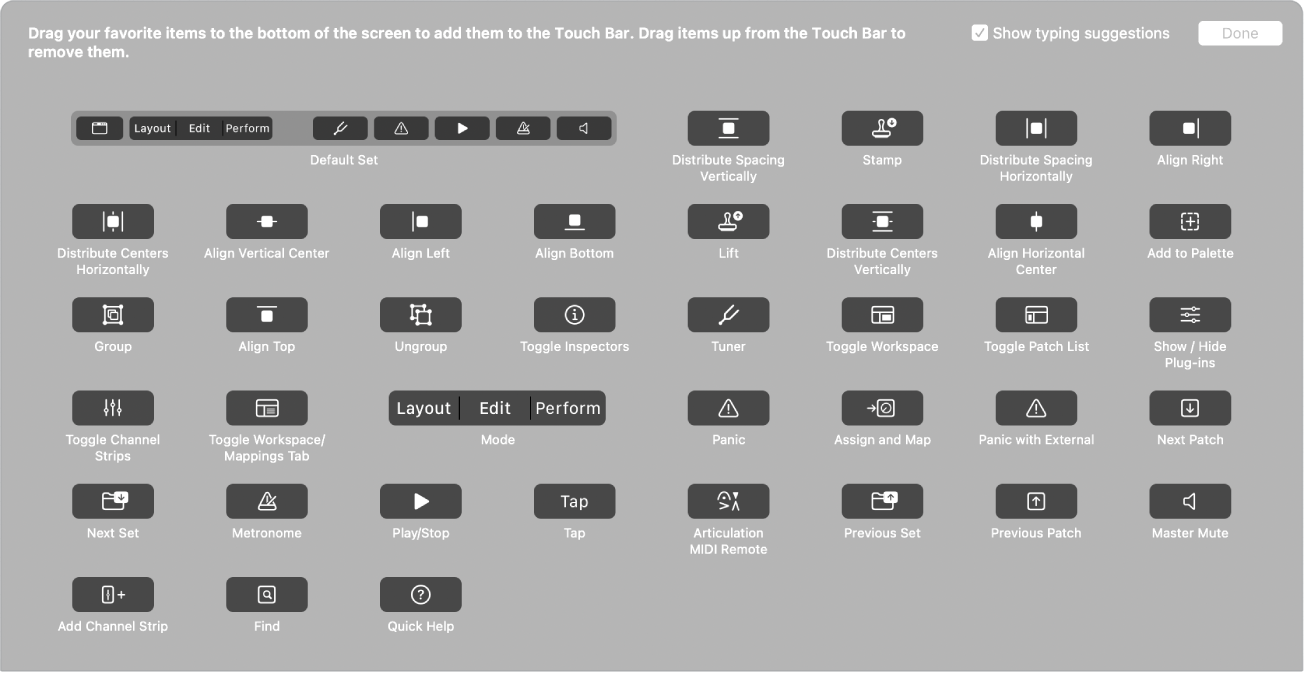
「キーコマンド」画面上のボタンは「キーコマンドエディタ」でカスタマイズできます。
「Touch Barカスタマイズ」ウインドウを開く
MainStageで、「表示」>「Touch Barをカスタマイズ」と選択します。
項目を追加する/削除する/並べ替える
MainStage:
ボタンを追加する:トラックパッドまたはマウスを使って、ボタンを画面からTouch Barにドラッグします。Touch Bar内のボタンが少し揺れます。
ボタンを削除する:トラックパッドまたはマウスを使って、ボタンをTouch Barから画面にドラッグします。
ボタンを並べ替える:Touch Bar上で指を使ってボタンをドラッグします。
Touch Barのカスタマイズが終了したら、「Touch Barをカスタマイズ」ウインドウ内の「完了」をクリックします。
「キーコマンド」画面上のボタンをカスタマイズする
MainStageで、「MainStage」>「キーコマンド」>「カスタマイズ」と選択して(またはOption+Kキーを押して)「キーコマンドエディタ」を開きます。
「キーコマンドエディタ」と仮想Touch Barが表示されます。現在割り当てられているキーコマンドが「キーコマンド」画面上に表示されます。
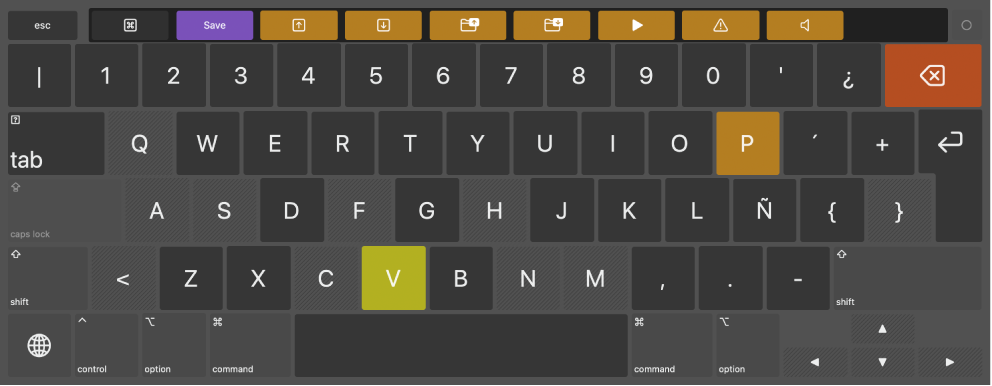
Touch Barには「キーコマンド」画面も表示されます。
ボタンを追加する:キーコマンドを「キーコマンドエディタ」内の「コマンドリスト」から仮想Touch Bar上のいずれかのボタンにドラッグします。
ボタンを削除する:キーコマンドボタンを仮想Touch Barの外にドラッグします。
フィードバックありがとうございます。