MainStageユーザガイド
- ようこそ
-
- 「編集」モードの概要
-
- チャンネルストリップの概要
- チャンネルストリップを追加する
- チャンネルストリップ設定を変更する
- チャンネルストリップのコンポーネントを設定する
- シグナルフローチャンネルストリップを表示する
- メトロノームチャンネルストリップを非表示にする
- チャンネルストリップのエイリアスを作成する
- パッチバスを追加する
- チャンネルストリップのパンまたはバランス位置を設定する
- チャンネルストリップのボリュームレベルを設定する
- チャンネルストリップをミュートする/ソロにする
- マルチ音源出力を使用する
- 外部MIDI音源を使用する
- チャンネルストリップを並べ替える
- チャンネルストリップを削除する
-
- 「チャンネルストリップインスペクタ」の概要
- チャンネルストリップ設定を選択する
- チャンネルストリップの名前を変更する
- チャンネルストリップのカラーを変更する
- チャンネルストリップのアイコンを変更する
- チャンネルストリップでフィードバック保護を使用する
- ソフトウェア音源チャンネルストリップのキーボード入力を設定する
- 個別のソフトウェア音源をトランスポーズする
- MIDIメッセージをフィルタリングする
- チャンネルストリップのベロシティをスケーリングする
- Hermode Tuningを無視するようにチャンネルストリップを設定する
- コンサートレベルおよびセットレベルのキー範囲を上書きする
- チャンネルストリップインスペクタでチャンネルストリップにテキストノートを追加する
- オーディオをセンドエフェクト経由でルーティングする
- グラフを操作する
- コントローラのトランスフォームを作成する
- 複数のコンサートでパッチやセットを共有する
- コンサートのオーディオ出力を録音する
-
-
- Studio Piano
- 著作権および商標
MainStageでスクリーンコントロールをマップする
使用したいスクリーンコントロールのコントローラアサインメントを登録したら、演奏時に制御したいパッチ内のパラメータにスクリーンコントロールをマップできます。マスターボリュームを制御したり、マスターレベルを表示したり、コンサート全体のエフェクトを変更したりするためのパラメータをコンサートレベルでマップすることもできます。
パラメータにスクリーンコントロールをマップする
MainStageワークスペースで、マップするスクリーンコントロールをクリックします。
選択したコントロールが青で強調表示されます。選択したスクリーンコントロールのパラメータを示す「スクリーンコントロールインスペクタ」がワークスペースの下に表示されます。「スクリーンコントロールインスペクタ」には、「属性」タブ、「マッピング」タブ、および「マッピングなし」タブがあります(スクリーンコントロールがマップされていない場合)。
「パラメータをマップ」ボタンをクリックします(またはCommand+Lキーを押します)。
「マッピングなし」タブが開き、「パラメータマッピング」ブラウザが表示されます。「パラメータをマップ」ボタンが赤色になり、マッピングがアクティブであることを示します。
以下のいずれかの操作を行います:
スクリーンコントロールをチャンネルストリップのパラメータにマップするには:「チャンネルストリップ」領域でチャンネルストリップのパラメータのコントロールをクリックします。
スクリーンコントロールをプラグインのパラメータにマップするには:チャンネルストリップの「Insert」セクションのプラグインをダブルクリックしてプラグインウインドウを開き、プラグインウインドウのパラメータをクリックします。
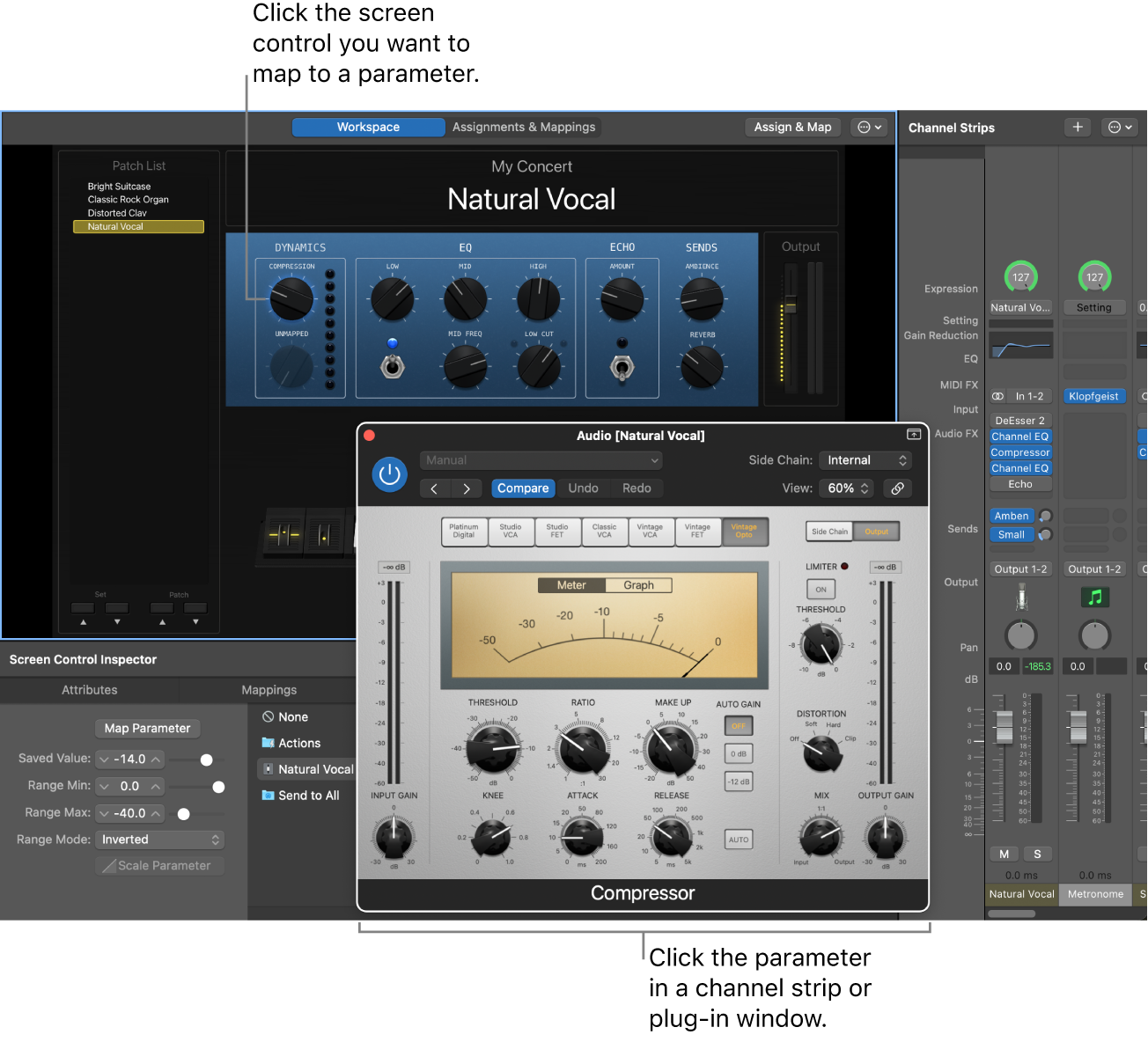
スクリーンコントロールのマッピングを続けるには、ワークスペースでさらにスクリーンコントロールをクリックし、チャンネルストリップまたはプラグインウインドウで対応するパラメータをクリックします。
完了したら、もう一度「パラメータをマップ」ボタンをクリックして(またはもう一度Command+Lキーを押して)マッピングをオフにします。
スクリーンコントロールをパラメータにマップするには、チャンネルストリップまたはプラグインウインドウでパラメータを目で確認しながら選択するか、「パラメータマッピング」ブラウザでパラメータを選択します。スクリーンコントロールをチャンネルストリップまたはプラグインパラメータにマップする方法については、MainStageスクリーンコントロールをチャンネルストリップおよびプラグインのパラメータにマップするを参照してください。スクリーンコントロールをアクションにマップする方法については、MainStageスクリーンコントロールをアクションにマップするを参照してください。