MainStageユーザガイド
- ようこそ
-
- 「編集」モードの概要
-
- チャンネルストリップの概要
- チャンネルストリップを追加する
- チャンネルストリップ設定を変更する
- チャンネルストリップのコンポーネントを設定する
- シグナルフローチャンネルストリップを表示する
- メトロノームチャンネルストリップを非表示にする
- チャンネルストリップのエイリアスを作成する
- パッチバスを追加する
- チャンネルストリップのパンまたはバランス位置を設定する
- チャンネルストリップのボリュームレベルを設定する
- チャンネルストリップをミュートする/ソロにする
- マルチ音源出力を使用する
- 外部MIDI音源を使用する
- チャンネルストリップを並べ替える
- チャンネルストリップを削除する
-
- 「チャンネルストリップインスペクタ」の概要
- チャンネルストリップ設定を選択する
- チャンネルストリップの名前を変更する
- チャンネルストリップのカラーを変更する
- チャンネルストリップのアイコンを変更する
- チャンネルストリップでフィードバック保護を使用する
- ソフトウェア音源チャンネルストリップのキーボード入力を設定する
- 個別のソフトウェア音源をトランスポーズする
- MIDIメッセージをフィルタリングする
- チャンネルストリップのベロシティをスケーリングする
- Hermode Tuningを無視するようにチャンネルストリップを設定する
- コンサートレベルおよびセットレベルのキー範囲を上書きする
- チャンネルストリップインスペクタでチャンネルストリップにテキストノートを追加する
- オーディオをセンドエフェクト経由でルーティングする
- グラフを操作する
- コントローラのトランスフォームを作成する
- 複数のコンサートでパッチやセットを共有する
- コンサートのオーディオ出力を録音する
-
-
- Studio Piano
- 著作権および商標
MainStageのチャンネルストリップの概要
チャンネルストリップは、パッチの基本的な構成要素です。演奏で使うサウンドの音源やエフェクトが格納されています。MainStageのチャンネルストリップには、多くのDAWおよびミキシングアプリケーションに共通のチャンネルストリップインターフェイスが使用されています。MainStageのチャンネルストリップの主な機能は次の通りです:
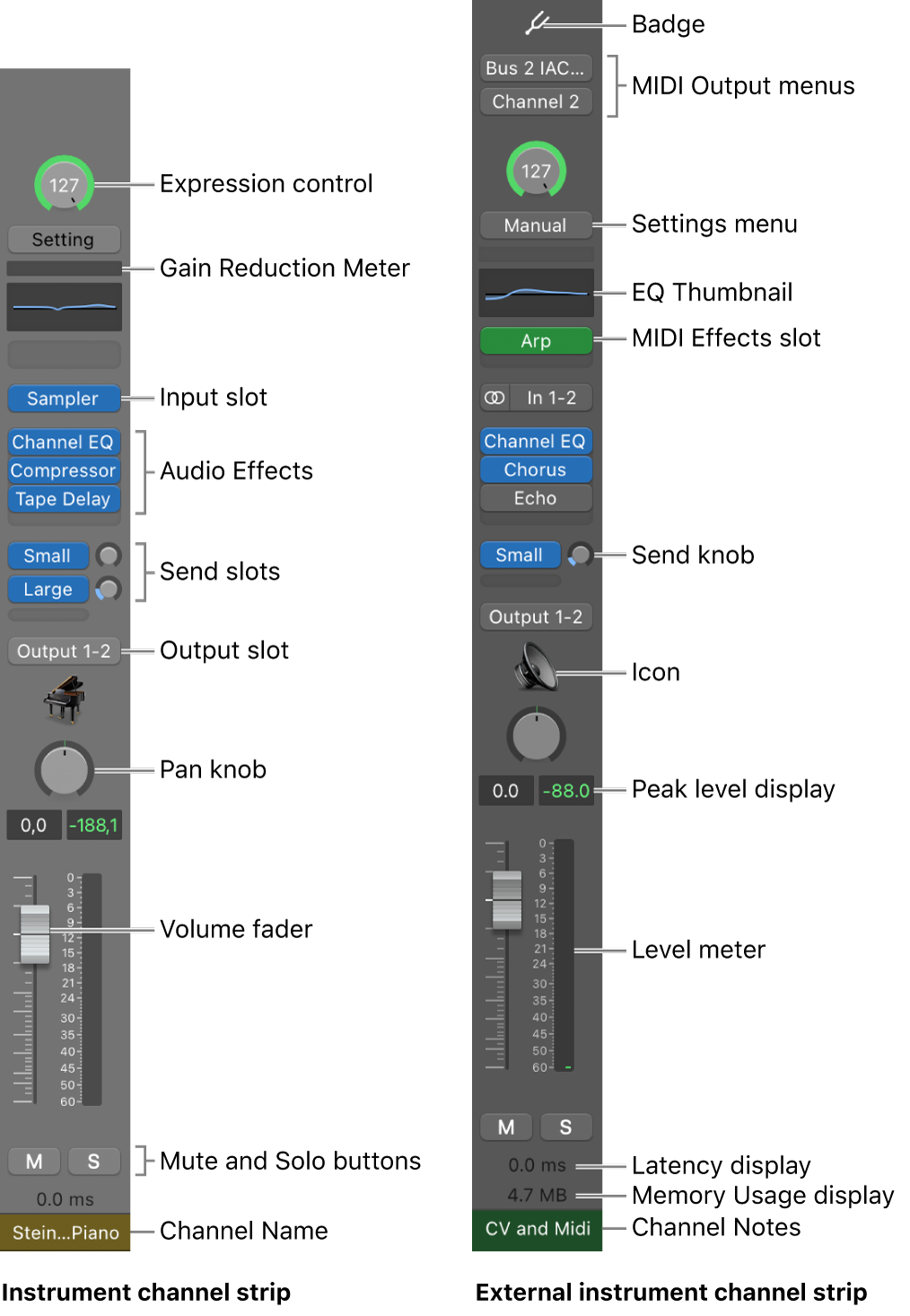
バッジ:簡単に見分けられるよう、チャンネルストリップのタイプを示すアイコンです。MainStageでチャンネルストリップを見分けるために使用される各種のバッジは以下の通りです:
メトロノーム:
 メトロノームチャンネルストリップです。
チューナー:
 チューナーのフォーカスがあるオーディオチャンネルストリップです。
エイリアス:
 別のチャンネルストリップのエイリアスであるオーディオチャンネルストリップまたはソフトウェア音源チャンネルストリップです。オーディオチャンネルストリップのエイリアスのバッジは青色、ソフトウェア音源チャンネルストリップのエイリアスのバッジは緑色です。エイリアスについて詳しくは、MainStageでチャンネルストリップのエイリアスを作成するを参照してください。
エイリアスの親:
 1つ以上のエイリアスチャンネルストリップの親であるチャンネルストリップを示します。
コンサート:
 このチャンネルストリップが複数のパッチに使用できるコンサートレベルシグナルフローチャンネルストリップであることを示します。
「MIDI出力」メニュー:これらのポップアップメニューでは、外部音源へのMIDIデータの送信に使用するMIDI出力ポートとMIDIチャンネルを選択できます。
エクスプレッションコントロール:チャンネルストリップのエクスプレッションの値を素早く調整できます。
「設定」メニュー:単独のチャンネルストリップのルーティング構成全体の読み込みと保存ができます。これには読み込んだプラグインと設定も含まれます。
EQサムネール:ほかのエフェクトを適用する前にチャンネルストリップの信号にEQエフェクトを加え、サウンドを加工することができます。
MIDIプラグインスロット:音源チャンネルストリップにMIDIプラグインを挿入できます。
入力スロット:チャンネルストリップの入力ソースを設定します。チャンネルストリップの種類に応じて、物理的な入力、バス、またはソフトウェア音源プラグインを選択できます。ソフトウェア音源プラグインの入力スロットは音源スロットとしても知られています。
エフェクトスロット:オーディオ、音源、Aux、および出力チャンネルストリップにプラグインを挿入できます。
センドスロット:チャンネルストリップの信号をAuxチャンネルストリップにルーティングできます。一般に、センドは複数の信号に1つ以上の同じエフェクトを適用するために使われます。
センドレベルノブ:Auxチャンネルストリップに送る信号の量を制御します。このノブはセンドスロットが有効になっているときに表示されます。
出力スロット:チャンネルストリップの出力パスを設定します。物理的な出力またはバスを選択できます。
アイコン:各チャンネルストリップにはデフォルトのアイコンがありますが、それぞれを区別するために独自のアイコンを選択できます。詳しくは、MainStageでチャンネルストリップのアイコンを変更するを参照してください。
パン/バランスノブ:モノラルのチャンネルストリップでは、パン/バランスノブはステレオイメージ内の信号の位置を制御します。ステレオのチャンネルストリップでは、左右の信号の出力における相対的なレベルを制御します。
ボリュームフェーダー:チャンネルストリップの再生時のボリュームを設定します。
ピークレベルディスプレイ:記録された最も高いピークレベルが表示されます。再生中に値がアップデートされます。
レベルメーター:チャンネルストリップの再生時のレベルを表示します。
「ミュート」ボタン:チャンネルストリップをミュートまたはミュート解除します。
「S」(Solo)ボタン:チャンネルストリップをソロまたはソロ解除します。
「レイテンシ」の表示:チャンネルストリップの処理にかかる時間を表示します。
「メモリ使用状況」の表示:各チャンネルストリップで使用されているRAMの量を表示します。
チャンネル名:チャンネルストリップに割り当てる名前が表示されます。
チャンネルのノート:選択すると、各チャンネルストリップの下部に空白のテキストフィールドが表示されます。ノートを入力するには、このテキストフィールドをダブルクリックします。スペースが限られているため、ノートは簡潔にしてください。ノートのスペースがさらに必要な場合は、チャンネルストリップインスペクタの「ノート」タブを使用します。「ノート」を参照してください。
MainStageでは、オーディオ、ソフトウェア音源、およびオグジュアリー(Aux)のチャンネルストリップをパッチ、セット、およびコンサートレベルで使用できます。外部ハードウェア機器を演奏するために、外部音源パッチを使用することもできます。ボリュームを調節するにはボリュームフェーダー、パン位置を設定するにはパンノブ、チャンネルストリップをミュートまたはソロにするにはミュートボタンやソロボタンを使います。
MainStageコンサートには、最大で1,023のソフトウェア音源チャンネルストリップ、267のオーディオチャンネルストリップ、256の外部音源チャンネルストリップ、および256のオグジュアリー(Aux)チャンネルストリップを含めることができます。
インサートスロットでエフェクトを追加し、センドスロットで信号をオグジュアリーチャンネル(Aux)に送り、出力スロットで別の出力を選択することができます。オーディオ用チャンネルストリップの場合、フォーマットボタンでモノラルとステレオを切り替えることができます。ソフトウェア音源用チャンネルストリップの場合、音源スロットで音源を変更できます。「設定」メニューから、チャンネルストリップ設定を選択、コピー、保存したり、異なるチャンネルストリップタイプを選択したり、チャンネルストリップをリセットしたりすることもできます。
Auxチャンネルストリップは、1本の信号を複数の出力先にルーティングするために使うことも、マルチ出力音源の追加の出力先チャンネルとして使うこともできます。通常、Auxチャンネルストリップは必要に応じて作成します。これを行うには以下の3つの方法があります:
チャンネルストリップでセンドを割り当てると、Auxチャンネルストリップが自動的に作成されます。ただし、選択したバスがすでに使用されている場合は作成されません。
Samplerなどのマルチ出力音源を音源チャンネルストリップに挿入すると、複数のAuxチャンネルストリップが内部で割り当てられます。その後、音源チャンネルストリップの下部にある追加(+)ボタンをクリックして、必要な数だけAuxチャンネルストリップを作成する必要があります。クリックするたびに、新しいAuxチャンネルストリップが作成されます(さらに、自動的に特定の音源出力に割り当てられます)。
また、ミキサーのメニューバーで「アクション」>「オグジュアリーチャンネルストリップを作成」と選択してAuxチャンネルストリップを作成することもできます。
チャンネルストリップを追加する方法については、MainStageでチャンネルストリップを追加するを参照してください。チャンネルストリップ設定を変更する方法については、MainStageでチャンネルストリップ設定を変更するを参照してください。内蔵の音源プラグインおよびエフェクトプラグインについては、「MainStage音源」および「MainStageエフェクト」マニュアルを参照してください。