iPhoneユーザガイド
- ようこそ
-
-
- iOS 26に対応しているiPhoneのモデル
- iPhone 11
- iPhone 11 Pro
- iPhone 11 Pro Max
- iPhone SE(第2世代)
- iPhone 12 mini
- iPhone 12
- iPhone 12 Pro
- iPhone 12 Pro Max
- iPhone 13 mini
- iPhone 13
- iPhone 13 Pro
- iPhone 13 Pro Max
- iPhone SE(第3世代)
- iPhone 14
- iPhone 14 Plus
- iPhone 14 Pro
- iPhone 14 Pro Max
- iPhone 15
- iPhone 15 Plus
- iPhone 15 Pro
- iPhone 15 Pro Max
- iPhone 16
- iPhone 16 Plus
- iPhone 16 Pro
- iPhone 16 Pro Max
- iPhone 16e
- iPhone 17
- iPhone 17 Pro
- iPhone 17 Pro Max
- iPhone Air
- iPhone 17e
- 設定の基本
- iPhoneをカスタマイズする
- 最高の写真やビデオを撮影する
- 友人や家族と連絡を取り合う
- 家族と機能を共有する
- 日課の管理にiPhoneを使用する
- Appleサポートからの専門的なアドバイス
-
- iOS 26の新機能
-
- コンパス
-
- FaceTimeを使ってみる
- FaceTimeリンクを作成する
- FaceTimeのオーディオ通話ツールを使用する
- Live Photosを撮る
- ライブキャプションを使用する
- 通話中にほかのアプリを使用する
- グループFaceTime通話をかける
- SharePlayを使用して一緒に視聴したりプレイしたりする
- FaceTime通話中に画面を共有する
- FaceTime通話中のリモート操作をリクエストする/許可する
- FaceTimeで書類の共同作業を行う
- ビデオ会議機能を使用する
- FaceTime通話をほかのAppleデバイスに引き継ぐ
- FaceTimeビデオの設定を変更する
- FaceTimeオーディオの設定を変更する
- 通話を終了する/「メッセージ」に切り替える
- FaceTime通話を拒否する/スパムとして報告する
- 通話をスクリーニングする/フィルタリングする
-
- 「メッセージ」を使ってみる
- メッセージを設定する
- iMessageについて
- メッセージを送信する/メッセージに返信する
- 衛星経由のテキスト
- あとで送信するようにテキストメッセージをスケジュールする
- メッセージの送信を取り消す/編集する
- メッセージを管理する
- 検索する
- メッセージを転送する/共有する
- グループチャット
- 画面を共有する
- プロジェクトを共同作業する
- 背景を追加する
- iMessage対応アプリを使用する
- チャット内で投票を行う
- 写真やビデオを撮影して編集する
- 写真やリンクなどを共有する
- ステッカーを送信する
- ミー文字を作成する/送信する
- Tapbackで反応する
- テキストをフォーマットしたりメッセージをアニメートしたりする
- スケッチを描く/メッセージを手書きする
- GIFを送信する/保存する
- オーディオメッセージを送受信する
- 位置情報を共有する
- 開封証明のオン/オフを切り替える
- 通知を停止する/消音する/変更する
- テキストをスクリーニングする/フィルタリングする
- 迷惑メッセージを報告し、差出人をブロックする
- メッセージと添付ファイルを削除する
- 削除したメッセージを復元する
-
- パスワードを使用する
- Webサイトまたはアプリのパスワードを確認する
- Webサイトまたはアプリのパスワードを変更する
- パスワードを削除する
- 削除したパスワードを復元する
- Webサイトまたはアプリのパスワードを作成する
- パスワードを大きい文字で表示する
- パスキーを使ってWebサイトやアプリにサインインする
- Appleでサインイン
- パスワードを共有する
- 強力なパスワードを自動入力する
- 自動入力から除外されたWebサイトを表示する
- 安全性の低いパスワードまたは侵害されたパスワードを変更する
- パスワードと関連情報を表示する
- パスワード履歴を表示する
- Wi-Fiのパスワードを確認する/共有する
- AirDropでパスワードを安全に共有する
- すべてのデバイスでパスワードを利用できるようにする
- 確認コードを自動入力する
- SMSのパスコードを自動入力する
- サインイン時のCAPTCHAチャレンジを減らす
- 2ファクタ認証を使用する
- セキュリティキーを使用する
- MacのFileVault復旧キーを確認する
- ショートカット
- ヒント
-
- アクセシビリティ機能を使ってみる
- 設定中にアクセシビリティ機能を使用する
- Siriのアクセシビリティ設定を変更する
- アクセシビリティ機能のオン/オフを素早く切り替える
- アクセシビリティ設定をほかのデバイスと共有する
-
- VoiceOverをオンにして練習する
- VoiceOverの設定を変更する
- VoiceOverジェスチャを使用する
- VoiceOverがオンのときにiPhoneを操作する
- ローターを使ってVoiceOverを制御する
- オンスクリーンキーボードを使用する
- 指で書く
- 画面をオフのままにする
- 外部キーボードでVoiceOverを使用する
- 点字ディスプレイを使用する
- 画面上で点字を入力する
- 点字ディスプレイで点字アクセスを使用する
- ジェスチャとキーボードショートカットをカスタマイズする
- ポインティングデバイスでVoiceOverを使用する
- 周囲にあるものの説明をライブで取得する
- アプリでVoiceOverを使用する
-
- 身体機能のためのアクセシビリティ機能の概要
- AssistiveTouchを使用する
- iPhoneのタッチへの反応を調整する
- 背面タップ
- 簡易アクセスを使用する
- 自動で電話を受ける
- 振動機能をオフにする
- 「Face IDと注視」の設定を変更する
- 音声コントロールを使用する
- CarPlayで音声コントロールコマンドを使う
- サイドボタンまたはホームボタンを調整する
- カメラコントロール設定を調整する
- Apple TV 4K Remoteのボタンを使う
- ポインタの設定を調整する
- キーボードの設定を調整する
- 外部キーボードでiPhoneを操作する
- AirPodsの設定を調整する
- Apple Watchミラーリングをオンにする
- 近くのAppleデバイスを操作する
- 目の動きでiPhoneを制御する
- 頭の動きでiPhoneを制御する
- 著作権および商標
AirPlayを使ってiPhoneからビデオやオーディオをストリーミングする
AirPlayを使うと、iPhoneから近くのMacやテレビに、ビデオやオーディオをストリーミングできます。iPhoneの画面に表示されている内容をミラーリングすることもできます。
AirPlayは、iPhoneとMac、Apple TV 4K、またはほかのテレビで使用できます。
はじめに
以下を確認します:
両方のデバイスでWi-Fiがオンになっていて、同じネットワークに接続されている。
お使いのAppleデバイス間でストリーミングする場合は、同じApple Accountにサインインすることをおすすめします。
AirPlayを使ってMacにコンテンツをストリーミングする場合は、両方のデバイスが最小システム要件を満たしている。
AirPlayを使ってテレビにコンテンツをストリーミングする場合は、Apple TV 4KまたはAirPlay 2対応のスマートテレビを使っている。
VPNを使用している場合は、その構成によって一部の連係機能を利用できない場合があるため、その構成でローカルネットワーク通信が無効にならないことを確認してください。
iPhoneからのストリーミングを許可するようにMacを設定する
Macで、システム設定アプリ
 を開きます。
サイドバーの「一般」をクリックします。(下にスクロールする必要がある場合があります。)
「AirPlayとHandoff」をクリックしてから、「AirPlayレシーバー」をオンにします。
「AirPlayを許可」の横にあるポップアップメニューをクリックし、AirPlayを使用できるデバイスを選択して、コンテンツをこのMacにストリーミングします。
自分のデバイスのみを許可する: 同じApple AccountにサインインしているデバイスからのAirPlayのみを許可したい場合は、「現在のユーザ」を選択します。
すべてのデバイスを許可する: 「同じネットワーク上のすべての人」または「すべての人」を選択します。
MacでAirPlayを使用するときにパスワードを要求する場合は、オプションを選択してから、パスワードを入力します。
iPhoneの写真やビデオをMacまたはテレビにストリーミングする
iPhoneの写真やビデオを、Mac、Apple TV 4K、またはAirPlay 2対応のスマートテレビにストリーミングすることができます。
iPhoneで、ストリーミングしたい写真またはビデオを探します。
 をタップします。
注記: 一部のアプリでは、
 などのボタンを先にタップする必要がある場合があります。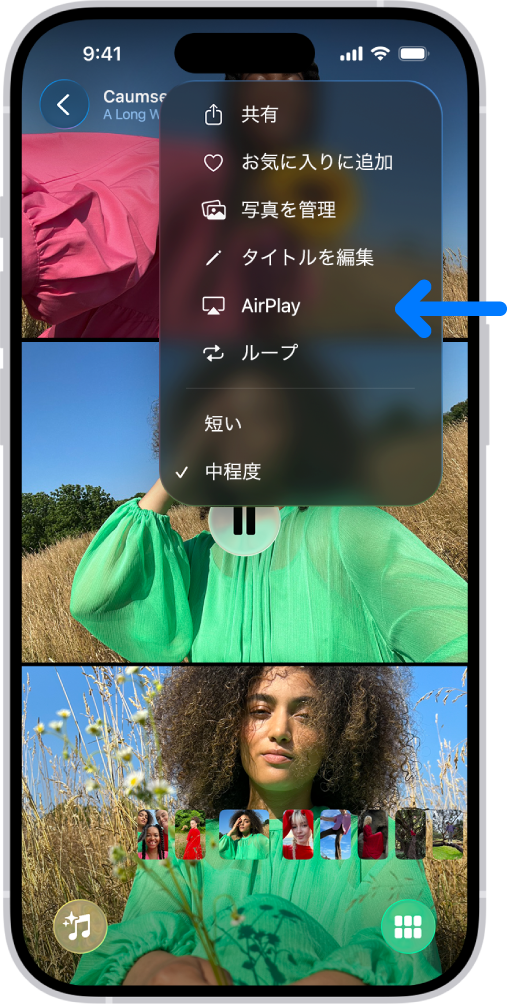
リストからお使いのMacまたはTVを選択します。
iPhoneで再生コントロールを使用します。
iPhoneでストリーミングを停止するには、
をタップしてから、「AirPlayをオフにする」をタップします。 ヒント: AirPlayで通常使用するアプリからコンテンツを再生するときに、よく使用するApple TV 4Kやスマートテレビを検出して自動的に接続できるようにiPhoneを設定することができます。iPhoneでこの機能のオン/オフを切り替えるには、「設定」
>「一般」>「AirPlayと連係」と選択し、「自動的にAirPlay」ポップアップメニューをタップしてから、「自動」、「しない」、または「確認」を選択します。
iPhoneをMacまたはTVでミラーリングする
iPhoneでコントロールセンターを開きます。
 をタップしてから、再生出力先にMacまたはTVを選択します。
iPhoneに戻すには、コントロールセンターを開き、 をタップしてから「ミラーリングを停止」をタップします。
iPhoneのオーディオをMacまたはテレビで再生する
AirPlayを使って、iPhoneからMacまたはテレビにオーディオをストリーミングできます。Macにストリーミングする場合は、Macでほかのデバイスからのストリーミングを許可するよう設定していることを確認してください。ほかのデバイスからのストリーミングを許可するを参照してください。
iPhoneでオーディオアプリ(ポッドキャストやミュージックなど)に移動し、再生する項目を選択します。
 をタップしてから、再生出力先を選択します。
AirPlayを使って、iPhoneからHomePodにオーディオをストリーミングすることもできます。詳しくは、「iOSまたはiPadOSデバイスを使ってHomePodでオーディオを再生する」を参照してください。
ホテルの部屋でAirPlayを使用する
AirPlayに対応しているテレビがあるホテルの部屋に滞在する場合は、ホテルのテレビを使用して、iPhoneから映画、テレビ番組、ミュージックなどを再生できます。
iPhoneで「カメラ」
 を開きます。
部屋のテレビがまだついていない場合はテレビのスイッチを入れて、AirPlayのQRコードを探します。
iPhoneのカメラでQRコードをスキャンしてから、画面に表示される指示に従ってホテルのWi-Fi(まだ接続されていない場合)と部屋のテレビに接続します。
iPhoneを使用してテレビ画面にコンテンツを表示します。テレビ画面に写真やビデオをストリーミングしたり、画面をミラーリングしたり、オーディオを再生したりできます。再生出力先にホテルのテレビを選択します。
ストリーミングやミラーリングを停止するには、iPhoneでAirPlayまたは画面ミラーリングのボタン(
または )をタップしてから、リスト内のiPhoneをタップするか、「ミラーリングを停止」をタップします。
注記: ホテルでのAirPlayは、一部の国や地域では利用できません。
AirPlayが機能しない場合
両方のデバイスが同じネットワークに接続されていることを確認します。
Macで、ほかのデバイスからのストリーミングを許可するように設定していることを確認します。
Appleのサポート記事「AirPlay対応デバイスで画面ミラーリングやストリーミングができない場合」を参照してください。