Upute za uporabu Apple Watcha
- Dobro došli
- Što je novo
-
- Aplikacije na uređaju Apple Watch
- Otvaranje aplikacija
- Gledanje vremena
- Ikone statusa
- Prikaz i odgovaranje na obavijesti
- Brzo isključivanje zvuka obavijesti gestama
- Utišavanje obavijesti tijekom duljih razdoblja
- Prikaz widgeta u Pametnom stogu
- Obavljanje uobičajenih zadataka dvostrukim dodirom
- Upotreba tipke postupka
- Unos teksta
- Trčanje s uređajem Apple Watch
-
- Alarmi
- Audio knjige
- Zasićenost kisikom
- Kalkulator
- Kalendar
- Upravljač kamere
- EKG
- Lijekovi
- Memoji
- Prepoznavanje glazbe
- News
- Zaslon trenutačne reprodukcije
- Upravljač
- Prečaci
- Sirena
- Dionice
- Štoperica
- Morske mijene
- Brojači
- Uporaba aplikacije Savjeti
- Prijevod
- Vitalne funkcije
- Diktafon
- Walkie-Talkie
- Svjetsko vrijeme
-
- Važne sigurnosne informacije
- Važne informacije o rukovanju
- Neovlaštena izmjena sustava watchOS
- Informacije o njezi remena
- Izjava o sukladnosti s FCC pravilima
- Izjava o sukladnosti s kanadskim ISED propisima
- Informacije o ultraširokom pojasu
- Informacije o laseru klase 1
- Informacije o odlaganju i recikliranju
- Apple i briga za okoliš
- Autorska prava i zaštitni znakovi
Uspostavljanje telefonskih i FaceTime audio poziva na uređaju Apple Watch
Započnite poziv sa Siri ili aplikacijom Telefon i prebacujte se među Apple Watcha i iPhonea tijekom razgovora.

Siri: Siri možete koristiti za pokretanje poziva. Na primjer, pitajte Siri nešto poput “Call Pete using FaceTime audio.” Pogledajte članak Korištenje Siri za svoju dnevnu rutinu.
Nazovite kontakt
Idite u aplikaciju Telefon
 na uređaju Apple Watch.
Napravite nešto od sljedećeg:
Nazovite omiljeni kontakt: Okrenite Digital Crown prema dolje, zatim dodirnite omiljenu
Nazovite kontakt: Okrenite Digital Crown prema gore, dodirnite Kontakti, zatim dodirnite kontakt.
Nazovite nedavni broj: Okrenite Digital Crown prema gore, listajte po nedavnim kontaktima, zatim dodirnite kontakt.
Pokretanje grupnog FaceTime poziva iz Poruka
Možete razgovor u aplikaciji Poruke donijeti uz FaceTime audio poziv i čak dodati više osoba u poziv.
Idite u aplikaciju Poruke
 na uređaju Apple Watch.
U razgovoru dodirnite profilnu sliku kontakta u gornjem desnom kutu, zatim dodirnite FaceTime audio.
Za pozivanje više osoba u poziv dodirnite
 , dodirnite Dodaj osobe, zatim odaberite kontakt.
Unos telefonskog broja na uređaju Apple Watch
Idite u aplikaciju Telefon
na uređaju Apple Watch.Dodirnite
 u gornjem desnom kutu, zatim unesite broj.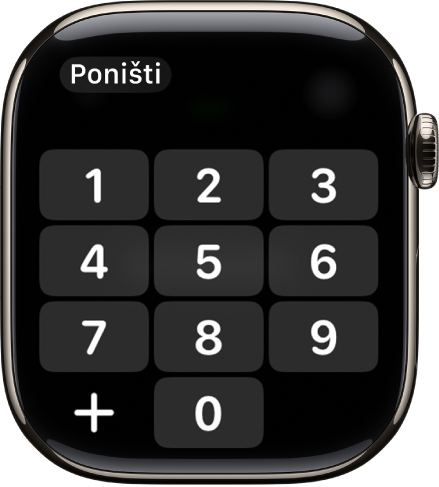
Za pokretanje poziva dodirnite
 .
.
Savjet: za unos dodatnih brojeva tijekom poziva, poput ekstenzije ili verifikacijskog koda, dodirnite , dodirnite Tipkovnica, zatim dodirnite brojeve.
Podešavanje Wi-Fi pozivanja
Ako vaš davatelj usluga mobilne telefonije nudi Wi-Fi pozive, možete koristiti Apple Watch za upućivanje i primanje poziva preko Wi-Fi mreže umjesto preko mobilne mreže — čak i ako nemate upareni iPhone kod sebe ili je on isključen. Vaš Apple Watch samo mora biti u dometu Wi-Fi mreže na koju se iPhone u prošlosti spajao.
Kako biste saznali nudi li vaš operater Wi-Fi pozive, pogledajte članak Apple podrške Uspostavljanje Wi-Fi poziva i omogućite Wi-Fi pozive na iPhoneu.
Idite u aplikaciju Postavke na svojem iPhoneu.
Dodirnite Mobilni podaci, zatim dodirnite Wi-Fi pozivanje.
Uključite Wi-Fi pozivanje na ovom iPhoneu, zatim uključite Dodaj Wi-Fi pozivanje za druge uređaje.
Napomena: za najtočniju lokaciju tijekom hitnih poziva, koristite mobilne podatke umjesto Wi-Fi mreže kada je to moguće. Možete se privremeno odspojiti s Wi-Fi mreže na svom Apple Watchu kako biste dali prioritet mobilnoj vezi.