Pronađite mjesta i istražujte u aplikaciji Karte na uređaju Apple Watch
Istražite okruženja i dohvatite upute koristeći aplikaciju Karte.
UPOZORENJE: za važne informacije o izbjegavanju odvlačenja pozornosti koje bi moglo uzrokovati opasne situacije pogledajte Važne sigurnosne informacije za Apple Watch.
Uporaba Radijusa hodanja za istraživanje okruženja
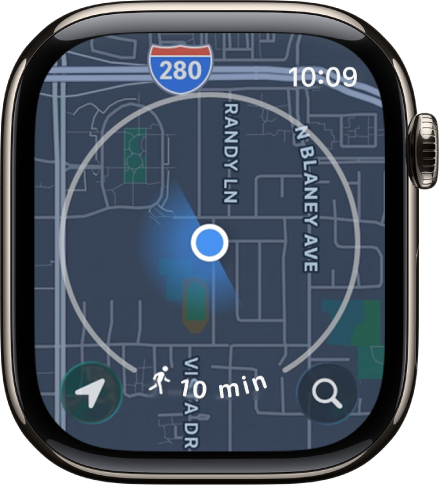
Aplikacija Karte sadrži značajku Radijus hodanja koja vam pokazuje znamenitosti oko vas.
Idite u aplikaciju Karte
 na uređaju Apple Watch.
Na karti se prikazuje krug koji omeđuje područje koje možete prehodati unutar nekoliko minuta.
Okrenite Digital Crown za promjenu radijusa.
Radijus možete povećati na vrijeme hodanja do 60 minuta.
Za promjenu jedinice radijusa na udaljenost dodirnite i zadržite kartu, listajte prema dolje, zatim dodirnite Udaljenost ispod Radijus.
Pretraživanje karte
Idite u aplikaciju Karte
na uređaju Apple Watch.Dodirnite
 , dodirnite Pretraži, zatim unesite što tražite.
Pronalazak usluge u blizini
Siri: Recite Siri nešto poput, “Find coffee near me.” Pogledajte članak Korištenje Siri za svoju dnevnu rutinu.
Ili bez upotrebe Siri:
Idite u aplikaciju Karte
na uređaju Apple Watch.Dodirnite
, dodirnite  , zatim dodirnite kategoriju poput Restorani ili Parkiralište.
Okrenite Digital Crown za listanje kroz rezultate i prikazivanje njihove lokacije na karti.
Dodirnite rezultat, zatim okrenite Digital Crown za prikazivanje dodatnih informacija.
Dodirnite
 u gornjem lijevom kutu za povratak na popis rezultata.
Napomena: Prijedlozi za obližnje stavke nisu dostupni u svim područjima.
Pronalaženje planinarskih staza
Pomoću aplikacije Karte možete pronaći planinarske staze u SAD-u i saznati više o njima – njihov naziv, duljinu, najviše i najniže nadmorske visine te udaljenost od vaše trenutačne lokacije do najbliže pristupne točke.
Idite u aplikaciju Karte
na uređaju Apple Watch.Za pronalaženje planinarskih staza napravite bilo što od navedenog:
Pronalaženje lokalnih planinarskih staza: Dodirnite
, zatim unesite “planinarske staze”.Pronalaženje planinarskih staza na drugim lokacijama: Navigirajte do druge lokacije na karti, dodirnite
, zatim potražite “planinarske staze”. Aplikacija Karte prikazat će planinarske staze blizu te lokacije.
Obližnji počeci staza prikazuju se kao zelene točke na karti, a naziv staze prikazuje se blizu dna zaslona.
Okrenite Digital Crown za pregledavanje staza, zatim dodirnite rezultat za detalje.
Također možete dodirnuti kartu, zumirati je, zatim dodirnuti zelenu točku za prikazivanje informacija o stazi.
Prikaz vodiča
Vodiči su probrane kolekcije mjesta koje su izradili pouzdani izvori kao što su publikacije za putovanja i lokalni stručnjaci. Koristite vodiče kako biste otkrili preporučene restorane, atrakcije i skrivene dragulje u gradovima širom svijeta.
Idite u aplikaciju Karte na svojem iPhoneu.
Dodirnite polje za pretraživanje, povucite prema gore, zatim napravite nešto od navedenog:
Dodirnite omot koji se pojavljuje ispod Vodiči koje volimo ili Vodiči za gradove.
Dodirnite Istražite vodiče, pogledajte vodiče, zatim dodirnite omot.
Dodirnite unos pod Browse by Publisher, zatim dodirnite omot.
Povucite prema gore, zatim dodirnite
 pokraj imena lokacije – naziva parka ili restorana, na primjer.
Odaberite vodič kojem želite dodati lokaciju ili dodirnite Novi vodič.
Idite u aplikaciju Karte
na uređaju Apple Watch, dodirnite , listajte prema dolje, zatim dodirnite vodič u koji ste dodali lokaciju.
Napomena: Vodiči nisu dostupni u svim državama ili regijama.
Pogledajte članak Apple podrške Istraživanje mjesta pomoću vodiča u aplikaciji Karte u Uputama za uporabu iPhone uređaja za informacije o podešavanju i spremanju vodiča u Kartama.
Prikaz nedavnih lokacija
Idite u aplikaciju Karte
na uređaju Apple Watch.Dodirnite
, listajte prema dolje, zatim dodirnite lokaciju koja je navedena ispod Nedavno.
Kategorija Nedavno također uključuje vodiče koje ste nedavno gledali na iPhoneu.