Dodavanje alarma na Apple Watch
Upotrijebite aplikaciju Alarmi za reproduciranje zvuka ili vibriranje uređaja Apple Watch u podešeno vrijeme.
Siri: Recite Siri nešto poput, “Set repeating alarm for 6 a.m.” Pogledajte Korištenje Siri za svoju dnevnu rutinu.
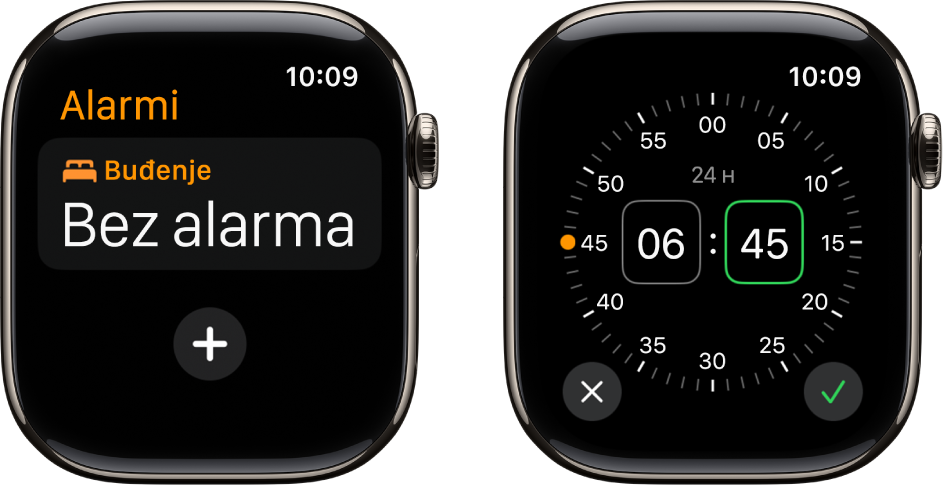
Podešavanje alarma na uređaju Apple Watch
Idite u aplikaciju Alarmi
 na uređaju Apple Watch.
Dodirnite
 .
.Dodirnite PM ili AM, zatim dodirnite na sate ili minute.
Okrenite Digital Crown za prilagodbu, zatim dodirnite
 .
.
Za uključivanje ili isključivanje alarma dodirnite njegov prekidač.
Uređivanje alarma
Idite u aplikaciju Alarmi
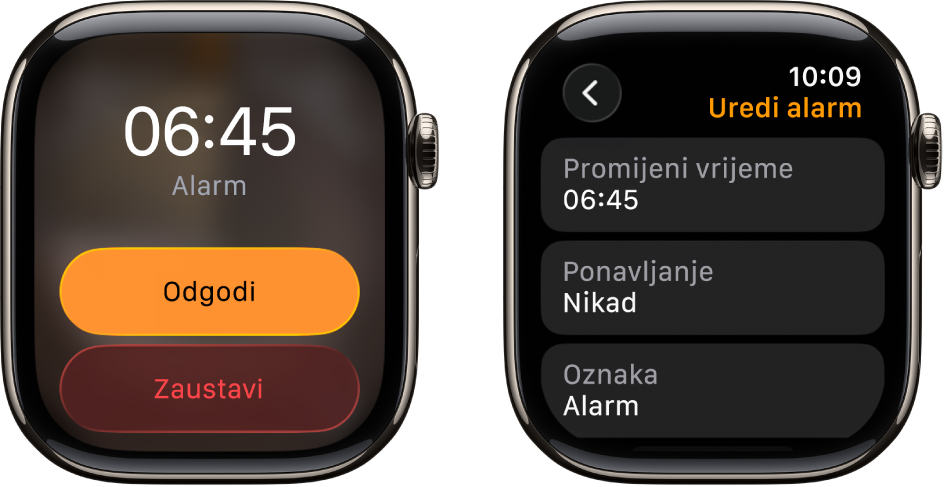
na uređaju Apple Watch.Dodirnite vrijeme alarma pa odaberite neku od sljedećih opcija za uređivanje alarma:
Promjena vremena: Promijenite vrijeme alarma.
Ponavljanje: Odaberite dane u tjednu na koje želite da se alarm ponavlja.
Oznaka: Imenujte alarm, poput “Zalij biljke.”
Odgoda: Uključite za prikaz tipke Odgodi sa svojim alarmom.
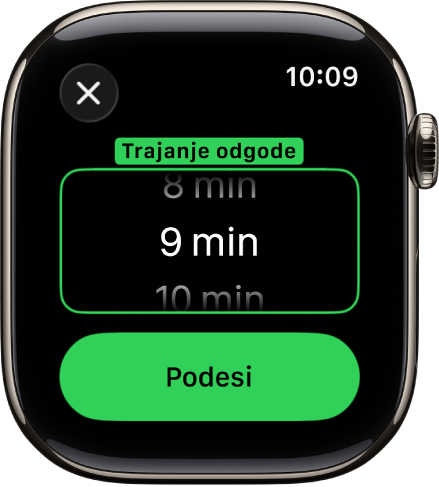
Trajanje odgode: Odaberite koliko dugo pauzirati alarm.
Probijanje kroz tihi način rada: Uključite kako bi se zvuk uvijek reproducirao dok nosite Apple Watch.
Savjet: za izradu alarma koji vibrira na vašem zapešću ali ne ispušta zvuk, uključite Tihi način rada.
Nemojte ponovno zaspati
Kad se alarm oglasi, možete dodirnuti Odgodi alarm kako bi se alarm ponovno oglasio za nekoliko minuta. Ako ne želite dozvoliti odgodu, slijedite ove korake:
Idite u aplikaciju Alarmi
na uređaju Apple Watch.Dodirnite alarm u popisu alarma, zatim isključite Odgodi.
Brisanje alarma
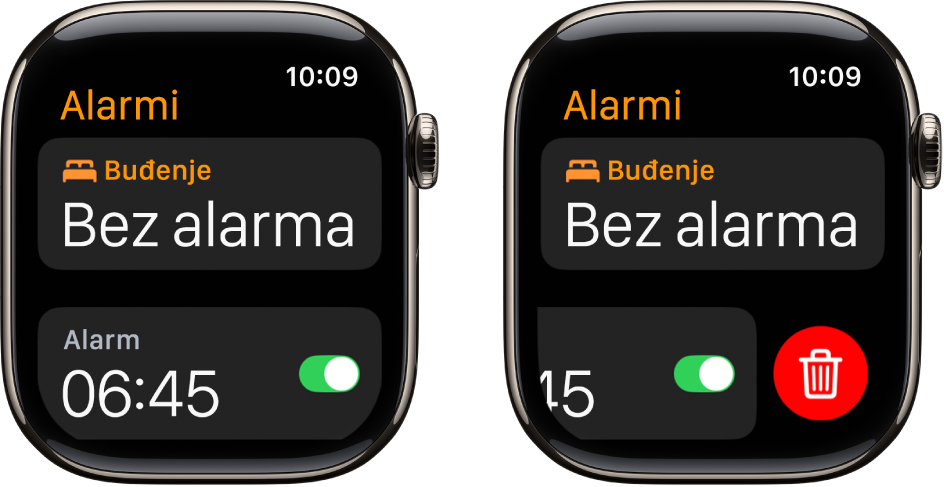
Idite u aplikaciju Alarmi
na uređaju Apple Watch.Povucite ulijevo po alarmu, zatim dodirnite
 .
.
Preskakanje alarma za buđenje
Ako imate alarm za buđenje koji je dio vašeg rasporeda za spavanje, možete ga preskočiti samo za tu večer.
Idite u aplikaciju Alarmi
na uređaju Apple Watch.Dodirnite alarm koji se prikazuje ispod opcije Alarmi, zatim dodirnite Preskoči za večeras.
Za informacije o tome kako izraditi raspored za spavanje, koji uključuje alarme za buđenje, pogledajte članak Podešavanje Spavanja na uređaju Apple Watch.
Primajte alarme na uređajima iPhone i Apple Watch.
Podesite alarm na svojem iPhoneu.
Idite u aplikaciju Apple Watch na svojem iPhoneu.
Dodirnite Moj sat, dodirnite Sat, zatim uključite Upozorenja s iPhonea.
Vaš Apple Watch vas upozorava kad se alarm uključi tako da ga možete odgoditi ili odbaciti. (Nećete biti upozoreni na iPhoneu kada se na uređaju Apple Watch uključi alarm.)
Podesite Apple Watch kao sat na noćnom ormariću s alarmom
Idite u aplikaciju Postavke
 na uređaju Apple Watch.
Dodirnite Općenito, dodirnite Mod za noćni ormarić, zatim uključite Mod za noćni ormarić.
Kada na punjač spojite Apple Watch s uključenim modom za noćni ormarić, prikazuj status punjenja, trenutačno vrijeme i datum te vrijeme alarma koje ste podesili. Za prikaz vremena dodirnite zaslon ili lagano pogurajte Apple Watch. Moglo bi funkcionirati i gurkanje ili dodirivanje ormarića.
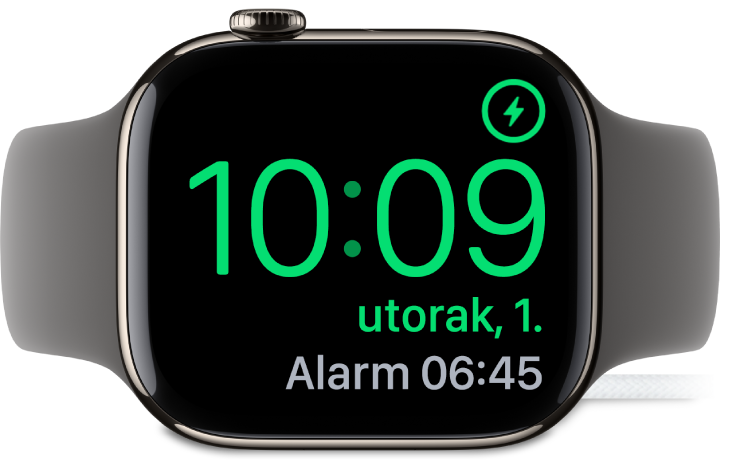
Ako podesite alarm pomoću aplikacije Alarmi, Apple Watch u modu za noćni ormarić vas nježno budi jedinstvenim zvukom alarma.
Kad se alarm oglasi, pritisnite bočnu tipku kako biste ga isključili ili pritisnite Digital Crown za odgodu.