
iPhone पर Numbers में चार्ट बनाने के लिए डेटा चुनें
Numbers में टेबल के डेटा का उपयोग करके चार्ट बनाए जाते हैं। किसी भी प्रकार का चार्ट बनाने के लिए पहले आप डेटा चुन सकते हैं, फिर डेटा प्रदर्शित करने वाला चार्ट बना सकते हैं। जब आप टेबल में डेटा बदलते हैं, तो चार्ट ऑटोमैटिकली अपडेट हो जाता है।
अपना चार्ट बनाने से पहले डेटा चुनें
अपने iPhone पर Numbers ऐप
 पर जाएँ।
स्प्रेडशीट खोलें, फिर उपयोग करने के लिए वांछित डेटा वाले टेबल सेल चुनें। यदि आप संपूर्ण पंक्ति या कॉलम से डेटा जोड़ना चाहते हैं, तो उस पंक्ति या कॉलम की संख्या या अक्षर पर टैप करें।
यदि आपके टेबल में डेटा वर्गीकृत है, तो आप सार पंक्ति गणनाओं के परिणामों को प्लॉट करने के लिए एक कॉलम भी चुन सकते हैं।
नोट : वर्गीकृत टेबल में एकल डेटा पॉइंट चार्ट करने के लिए यह निश्चित करें कि आप जो पहला सेल चुनें वह सार पंक्ति में न हो। यदि चयन में ऐसा समूह शामिल है जो ख़त्म हो गया है, तो केवल दिखने वाले समूहों से ही डेटा प्लॉट होता है।
स्क्रीन के नीचे
 पर टैप करें, फिर “नया चार्ट बनाएँ” पर टैप करें।
2D, 3D या इंटरऐक्टिव पर टैप करें।
प्रत्येक चार्ट प्रकार के लिए और अधिक शैली विकल्प देखने हेतु स्वाइप करें।
चार्ट को जोड़ने के लिए उस पर टैप करें, फिर शीट में वांछित जगह पर चार्ट को ड्रैग करें।
यदि आप 3D चार्ट जोड़ते हैं, तो आपको उसके केंद्र में
 दिखाई देगा। चार्ट के ओरिएंटेशन को ऐडजस्ट करने के लिए इस नियंत्रण को ड्रैग करें।
डेटा शृंखला के रूप में पंक्तियाँ या कॉलम प्लॉट किए गए हैं या नहीं, यह बदलने के लिए टूलबार में चार्ट पर टैप करें,
 पर टैप करें, “संदर्भ संपादित करें” पर टैप करें,
  पर टैप करें, फिर किसी विकल्प पर टैप करके
  पर टैप करें।
पिवट चार्ट बनाने के लिए पिवट टेबल में सेल चुनें
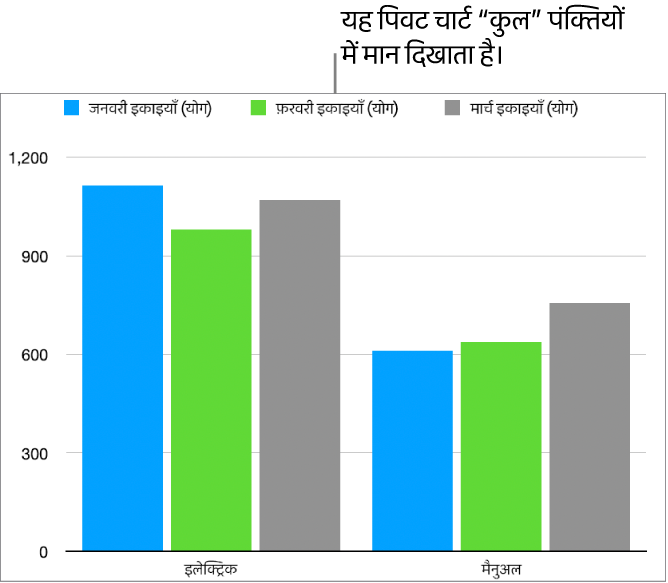
जब आप पिवट चार्ट बनाते हैं, तो आप अपने चुने गए सेल के आधार पर भिन्न डेटा (जैसे कुल योग) प्लॉट कर सकते हैं। यह पिवट चार्ट नीचे पिवट टेबल में “कुल” पंक्तियों (इलेक्ट्रिक और मैनुअल) में मान दिखाता है।

अपने iPhone पर Numbers ऐप
पर जाएँ।पिवट टेबल वाली स्प्रेडशीट खोलें, फिर सेल चुनें (जैसे कि कुल या कुल योग सेल) जिसमें वे मान शामिल हों जिन्हें आप प्लॉट करना चाहते हैं।
स्क्रीन के नीचे
पर टैप करें, फिर “नया चार्ट बनाएँ” पर टैप करें।2D, 3D या इंटरऐक्टिव पर टैप करें, फिर चार्ट पर टैप करें।
प्रत्येक चार्ट प्रकार के लिए और अधिक शैली विकल्प देखने हेतु स्वाइप करें।
आप किसी भी समय चार्ट में दर्शाए गए डेटा को ऐडजस्ट कर सकते हैं। इसका तरीक़ा जानने के लिए चार्ट डेटा संशोधित करें देखें।