Saisir du texte sur l’Apple Watch
Vous pouvez saisir du texte en dictant, en griffonnant avec votre doigt ou en tapant sur le clavier à l’écran. Utilisez des émojis et passer à votre iPhone jumelé pour écrire.
Changer la méthode de saisie tout en saisissant du texte sur l’Apple Watch
Vous pouvez changer la méthode de saisie quand vous entrez du texte, par exemple quand vous rédigez un message.
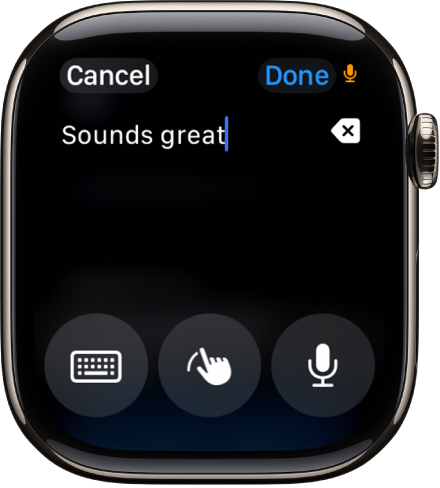
Touchez un champ de texte, comme un nouveau message ou un champ de recherche.
Le bouton en bas à droite indique la méthode de saisie actuelle. Pour changer la méthode de saisie, touchez le bouton, puis choisissez l’une des options suivantes :
Clavier à l’écran : Touchez
 (fonctionnalité non disponible dans toutes les langues, ni sur l’Apple Watch SE et l’Apple Watch Series 6).
Griffonner : Touchez
 (pas disponible dans toutes les langues) pour tracer des lettres sur l’écran avec votre doigt.
Dictée : Touchez
 (pas disponible dans toutes les langues) pour transcrire à l’écrit ce que vous dites à voix haute.
Dicter du texte

Quand la méthode de saisie est réglée sur Dictée (non disponible dans toutes les langues), vous pouvez faire les choses suivantes :
Énoncer de la ponctuation : Par exemple, vous pouvez dire quelque chose comme : « Est-il arrivé point d’interrogation ».
Dire le nom d’un émoji : Par exemple, vous pouvez dire quelque chose comme « Émoji pouce vers le haut ».
Modifier : Pour déplacer le curseur, tournez la Digital Crown.
Sélectionner un mot : Touchez le mot. Pour remplacer le mot, dites-en un différent.
Tout sélectionner : Touchez deux fois l’écran.
Effacer : Touchez
 .
.
Griffonner avec votre doigt

Quand la méthode de saisie est réglée sur Griffonner (non disponible dans toutes les langues), vous pouvez faire les choses suivantes :
Écrire : Utilisez votre doigt pour écrire des lettres, des chiffres et de la ponctuation à l’écran.
Utiliser du texte prédictif : Tournez la Digital Crown pour voir les mots suggérés, puis arrêtez de tourner la Digital Crown pour saisir la suggestion mise en évidence.
Ajouter un espace : Touchez Espace.
Modifier : Pour déplacer le curseur, tournez la Digital Crown.
Sélectionner un mot : Touchez le mot. Pour remplacer le mot par une suggestion, tournez la Digital Crown.
Tout sélectionner : Touchez deux fois le texte.
Effacer : Touchez
.
Taper avec le clavier à l’écran :
Remarque : Le clavier à l’écran est disponible sur les modèles pris en charge; il n’est pas disponible dans toutes les langues.

Quand la méthode de saisie définie est le clavier à l’écran (non disponible dans toutes les langues), vous pouvez faire les choses suivantes :
Taper : Touchez les caractères pour les saisir.
Utiliser QuickPath : Faites glisser votre doigt d’une lettre à l’autre sans le lever. Levez le doigt pour terminer un mot.
Utiliser du texte prédictif : Des suggestions de mots s’affichent au fil de votre saisie. Touchez un mot fini ou non pour le mettre en évidence, puis tournez la Digital Crown pour voir les mots suggérés. Arrêtez de tourner la Digital Crown pour saisir la suggestion mise en évidence.
Passer à un clavier différent : Si vous avez réglé l’Apple Watch pour qu’elle utilise plus d’une langue, vous pouvez balayer vers le haut depuis le bas de l’écran, puis choisir un clavier dans une langue différente.
Ajouter un émoji
Quand vous saisissez du texte à l’aide de la dictée, de Griffonner ou du clavier à l’écran, touchez
 .
.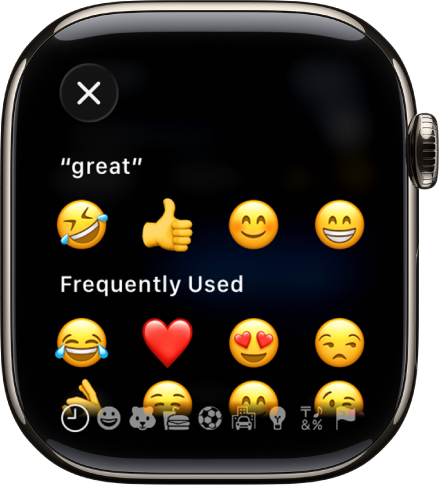
Pour parcourir, touchez et maintenez les catégories en bas, puis faites glisser vers la gauche et la droite.
Quand vous trouvez l’émoji que vous cherchez, touchez-la.
Taper sur votre iPhone
Si votre iPhone jumelé est à proximité, vous pouvez l’utiliser pour saisir du texte.
Sur l’Apple Watch, commencez à dicter ou à saisir du texte.
Sur l’iPhone, touchez la notification Saisie au clavier de l’Apple Watch, puis continuez à dicter ou taper.