Manual de uso del Apple Watch
- Te damos la bienvenida
- Novedades
-
- Apps en tu Apple Watch
- Abrir apps
- Consultar la hora
- Íconos de estado
- Ver y responder a notificaciones
- Silenciar notificaciones rápidamente con gestos
- Silenciar notificaciones por periodos prolongados
- Ver widgets en la pila inteligente
- Usar el doble toque para realizar acciones comunes
- Usar el botón de acción
- Ingresar texto
-
- Cambiar la configuración
- Cambiar el idioma y la posición
- Ajustar el brillo y tamaño del texto
- Ajustar el volumen y la vibración
- Ajustar los sonidos y la vibración de las alertas
- Quitar, cambiar y ajustar las correas del reloj
- Organizar las apps
- Ver la configuración y almacenamiento de las apps
- Actualizar la cuenta de Apple
- Correr con el Apple Watch
-
- Alarmas
- Audiolibros
- Oxígeno en Sangre
- Calculadora
- Calendario
- Control de Cámara
- ECG
- Medicamentos
- Memoji
- Buscador Musical
- News
- Ahora Suena
- Remote
- Atajos
- Sirena
- Bolsa
- Cronómetro
- Mareas
- Temporizadores
- Usar la app Consejos
- Traducir
- Signos Vitales
- Notas de Voz
- Walkie-talkie
- Reloj Mundial
-
- Información importante de seguridad
- Información importante de manejo
- Modificación no autorizada de watchOS
- Información de cuidado de la correa
- Declaración de conformidad de la FCC
- Declaración de conformidad de la ISED Canada
- Información de banda ultraancha
- Información de láser de Clase 1
- Información de residuos y reciclaje
- Apple y el medio ambiente
- Copyright y marcas comerciales
Crear y consultar listas en Recordatorios en el Apple Watch
Con la app Recordatorios, puedes configurar recordatorios, crear listas del súper y listas de control, y organizar tus listas de pendientes. Con iCloud, puedes mantener tus recordatorios actualizados en todos tus dispositivos.
Mantener los recordatorios actualizados en todos los dispositivos con iCloud
Tus recordatorios almacenados en iCloud, y cualquier cambio que hagas en ellos, aparecen en tu iPhone enlazado y demás dispositivos donde hayas iniciado sesión en tu cuenta de Apple.
Para averiguar cómo configurar la app Recordatorios en tu iPhone, consulta Introducción a Recordatorios en el iPhone en el Manual de uso del iPhone.
Crear un recordatorio
Siri: Pídele a Siri algo como “Recuérdame pasar a la tintorería a las 5:00 p.m.”. Consulta Usar Siri para la rutina diaria.
Para hacerlo sin usar Siri:
Ve a la app Recordatorios
 en tu Apple Watch.
Desplázate a la parte inferior de una lista, toca Agregar recordatorio y luego ingresa el texto.

Consultar una lista
Ve a la app Recordatorios
en tu Apple Watch.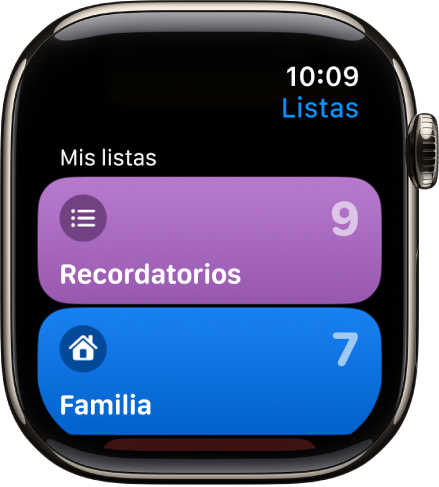
Toca una lista para abrirla.
Realiza una de las siguientes acciones:
Marcar un elemento como terminado: toca
 junto al elemento. También puedes tocar el recordatorio y luego seleccionar Marcar como terminado.
Mostrar los recordatorios terminados: toca Opciones de visualización y luego selecciona Mostrar terminados.
Regresar a la visualización como lista: toca
 en la esquina superior izquierda.
Responder a una notificación de recordatorio
Si ves la notificación de recordatorio cuando llega: toca la notificación, desliza el recordatorio (o gira la corona Digital Crown para desplazarte) y luego toca Marcar como terminado, o bien elige una hora para que se te recuerde.
Si ves la notificación después: toca la notificación en la lista y luego desplázate para responder a ella.
Compartir una lista y colaborar
Puedes compartir una lista y colaborar con personas que usen iCloud. Las listas compartidas muestran a las personas a las cuales asignaste un recordatorio. En el Apple Watch, puedes unirte a una lista compartida, pero no puedes compartir una lista. Consulta Compartir listas y colaborar en Recordatorios en el Manual de uso del iPhone.