Manual de uso del Apple Watch
- Te damos la bienvenida
- Novedades
-
- Apps en tu Apple Watch
- Abrir apps
- Consultar la hora
- Íconos de estado
- Ver y responder a notificaciones
- Silenciar notificaciones rápidamente con gestos
- Silenciar notificaciones por periodos prolongados
- Ver widgets en la pila inteligente
- Usar el doble toque para realizar acciones comunes
- Usar el botón de acción
- Ingresar texto
-
- Cambiar la configuración
- Cambiar el idioma y la posición
- Ajustar el brillo y tamaño del texto
- Ajustar el volumen y la vibración
- Ajustar los sonidos y la vibración de las alertas
- Quitar, cambiar y ajustar las correas del reloj
- Organizar las apps
- Ver la configuración y almacenamiento de las apps
- Actualizar la cuenta de Apple
- Correr con el Apple Watch
-
- Alarmas
- Audiolibros
- Oxígeno en Sangre
- Calculadora
- Calendario
- Control de Cámara
- ECG
- Medicamentos
- Memoji
- Buscador Musical
- News
- Ahora Suena
- Remote
- Atajos
- Sirena
- Bolsa
- Cronómetro
- Mareas
- Temporizadores
- Usar la app Consejos
- Traducir
- Signos Vitales
- Notas de Voz
- Walkie-talkie
- Reloj Mundial
-
- Información importante de seguridad
- Información importante de manejo
- Modificación no autorizada de watchOS
- Información de cuidado de la correa
- Declaración de conformidad de la FCC
- Declaración de conformidad de la ISED Canada
- Información de banda ultraancha
- Información de láser de Clase 1
- Información de residuos y reciclaje
- Apple y el medio ambiente
- Copyright y marcas comerciales
Revisar la condición y el uso de la batería en el Apple Watch
Puedes supervisar la batería de tu Apple Watch de varias maneras: revisar el nivel actual de la batería, ver el historial de uso y los patrones de recarga, y evaluar el estado general de la batería. Esta información te ayuda a comprender el rendimiento de la batería y a realizar ajustes para prolongar su vida útil.
Revisar el nivel de batería del Apple Watch y los accesorios
Presiona el botón lateral para abrir el centro de control y busca el porcentaje de la batería.

Para consultar el nivel de batería de cualquier accesorio Bluetooth conectado, como unos AirPods, toca el porcentaje de batería y luego gira la Digital Crown.
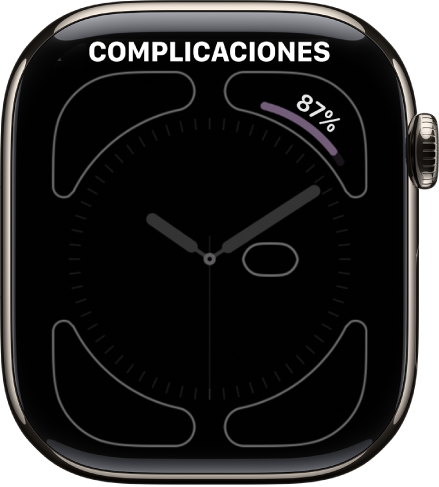
Consultar el nivel de batería desde la carátula
Para poder revisar el nivel de la batería de un vistazo, agrega una complicación Batería a la carátula.
Revisar cuándo fue la última vez que se recargó el reloj
Ve a la app Configuración
 en tu Apple Watch.
Toca Batería.
La pantalla Batería muestra el porcentaje de batería restante, una gráfica con detalles del historial de recarga reciente e información sobre la última vez que se recargó la batería.
Revisar la condición de la batería
Puedes revisar la capacidad de la batería de tu Apple Watch en relación con la condición que tenía cuando era nueva.
Ve a la app Configuración
en tu Apple Watch.Toca Batería y elige Condición.
El Apple Watch te avisa cuando la capacidad de la batería se reduce considerablemente, permitiéndote revisar opciones de servicio.