Manual de uso del Apple Watch
- Te damos la bienvenida
- Novedades
-
- Apps en tu Apple Watch
- Abrir apps
- Consultar la hora
- Íconos de estado
- Ver y responder a notificaciones
- Silenciar notificaciones rápidamente con gestos
- Silenciar notificaciones por periodos prolongados
- Ver widgets en la pila inteligente
- Usar el doble toque para realizar acciones comunes
- Usar el botón de acción
- Ingresar texto
-
- Cambiar la configuración
- Cambiar el idioma y la posición
- Ajustar el brillo y tamaño del texto
- Ajustar el volumen y la vibración
- Ajustar los sonidos y la vibración de las alertas
- Quitar, cambiar y ajustar las correas del reloj
- Organizar las apps
- Ver la configuración y almacenamiento de las apps
- Actualizar la cuenta de Apple
- Correr con el Apple Watch
-
- Alarmas
- Audiolibros
- Oxígeno en Sangre
- Calculadora
- Calendario
- Control de Cámara
- ECG
- Medicamentos
- Memoji
- Buscador Musical
- News
- Ahora Suena
- Remote
- Atajos
- Sirena
- Bolsa
- Cronómetro
- Mareas
- Temporizadores
- Usar la app Consejos
- Traducir
- Signos Vitales
- Notas de Voz
- Walkie-talkie
- Reloj Mundial
-
- Información importante de seguridad
- Información importante de manejo
- Modificación no autorizada de watchOS
- Información de cuidado de la correa
- Declaración de conformidad de la FCC
- Declaración de conformidad de la ISED Canada
- Información de banda ultraancha
- Información de láser de Clase 1
- Información de residuos y reciclaje
- Apple y el medio ambiente
- Copyright y marcas comerciales
Organizar las notas en el Apple Watch
Destaca tus notas importantes y elimina las que ya no necesites para mantener tus notas organizadas y accesibles.
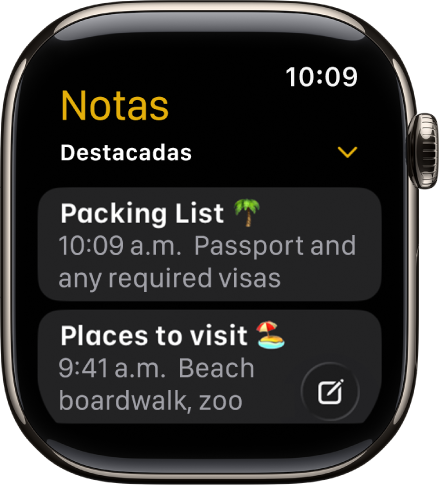
Destacar una nota en la parte superior de la lista
Si sueles consultar una nota con frecuencia, puedes mantenerla en la parte superior de la lista para acceder a ella rápidamente.
Ve a la app Notas
 en tu Apple Watch.
Desliza la nota hacia la derecha y luego toca
 .
.
Eliminar una nota
Ve a la app Notas
en tu Apple Watch.Desliza a la izquierda sobre la nota que quieres eliminar y luego toca
 .
.
Si cambias de opinión, puedes recuperar la nota. Las notas eliminadas permanecen en Eliminadas durante 30 días. En tu iPhone, abre la app Notas, ve a la lista Eliminadas, desliza la nota hacia la izquierda y luego toca Transferir y elige una carpeta.
Ver tambiénCrear y consultar notas en el Apple Watch
Gracias por tus comentarios.