Ver widgets oportunos en la pila inteligente en el Apple Watch
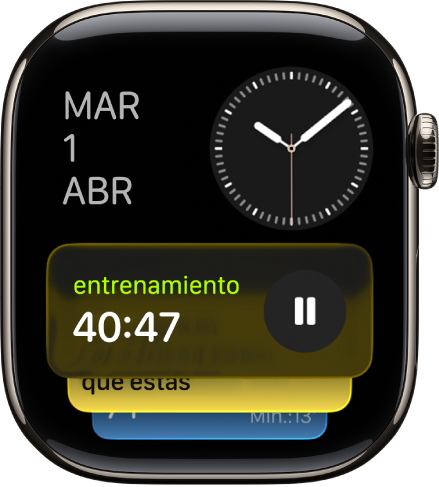
La pila inteligente sugiere información útil o acciones que puedes llevar a cabo según tu contexto, como la hora o tu ubicación. La pila inteligente también muestra actividades en vivo de actualizaciones en tiempo real de entrenamientos, temporizadores y más. Cuando la pila inteligente tiene una sugerencia inmediatamente útil, el Apple Watch vibra ligeramente en tu muñeca y te la muestra.
Abrir la pila inteligente
Desde la carátula, haz cualquiera de las siguientes acciones:
Gira la corona Digital Crown hacia arriba.
Desliza hacia arriba desde la parte inferior de la pantalla.
Desplázate hasta el widget que quieras usar y tócalo para abrir la app asociada.
Consejo: para acceder a Música, Entrenamientos o Mensajes, desplázate hasta la parte inferior de la pila inteligente.
Ver actividades en vivo
Las actividades en vivo —actividades en progreso de una app, como un entrenamiento, temporizador o música— aparecen en la parte superior de la pila inteligente.
Realiza una de las siguientes acciones:
Desde la carátula: toca la actividad en vivo que está en la parte superior.

En la pila inteligente: abre la pila inteligente (si es que no está abierta). Si tienes varias actividades en vivo, desliza hasta la actividad que quieres ver.
Para regresar a la carátula, vuelve a presionar la corona Digital Crown.
De forma predeterminada, cuando se está ejecutando una actividad en vivo, la pila inteligente permanece abierta incluso cuando bajas la muñeca. Para personalizar cuándo y cómo aparecen las actividades en vivo, ve a la app Configuración  , toca Pila inteligente y elige Actividades en vivo para establecer alguna de las opciones.
Ver indicadores en pilas inteligentes
Mediante el uso de datos del dispositivo y tendencias de tu rutina diaria, el Apple Watch vibra de forma suave en la muñeca con un indicador cuando la pila inteligente tiene una sugerencia que te puede resultar útil de inmediato. Se muestra un ícono pequeño en la parte inferior de la carátula.
Realiza una de las siguientes acciones:
Abrir el indicador: toca el indicador en la pila inteligente en la parte inferior de la carátula para abrir la pila inteligente.
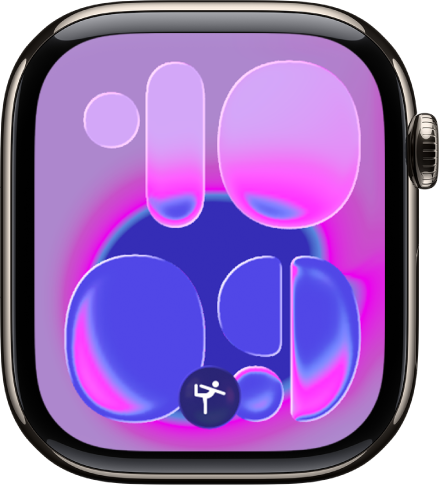
Silenciar el indicador por 24 horas: desliza hacia abajo sobre el indicador de la pila inteligente.
Nota: para sugerencias como entrenamientos, Apple Watch necesita tiempo para aprender tu rutina.
Personalizar la pila inteligente
Puedes agregar, eliminar y reorganizar los widgets en la pila inteligente. Algunas apps ofrecen más de un widget, y algunos widgets se pueden personalizar para que puedas ver lo que es más importante para ti. Por ejemplo, puedes elegir un accesorio del hogar que uses con más frecuencia desde el widget de Casa.
Desplázate hacia la parte inferior, toca Editar y realiza una de las siguientes acciones:
Agregar un widget: toca
 y elige un widget. Con algunos widgets, puedes tocar el
  para acceder a opciones de personalización.
Eliminar un widget: toca
 .
.Anclar un widget: toca el
 a la derecha de cada widget que quieras que permanezca en una posición fija.
Reorganizar los widgets anclados: mantén presionado un widget que quieras mover y arrástralo a otra posición.
Cuando hayas terminado, toca
 .
.