Uživatelská příručka pro Apple Watch
- Vítejte
- Novinky
- Běhání s Apple Watch
-
- Budíky
- Audioknihy
- Saturace kyslíkem
- Kalkulačka
- Kalendář
- Fotoaparát
- EKG
- Léky
- Memoji
- Rozpoznávání hudby
- News
- Právě hraje
- Ovladač
- Zkratky
- Siréna
- Akcie
- Stopky
- Příliv
- Minutky
- Použití aplikace Tipy
- Přeložit
- Životní funkce
- Diktafon
- Vysílačka
- Světový čas
-
- Důležité bezpečnostní informace
- Důležité informace o manipulaci
- Neautorizované úpravy systému watchOS
- Informace o péči o řemínky
- Prohlášení o shodě s předpisy komise FCC
- Prohlášení o shodě s předpisy kanadské agentury ISED
- Informace o UWB rozhraní
- Informace o laseru třídy 1
- Informace o likvidaci a recyklaci
- Apple a životní prostředí
- Copyright a ochranné známky
Nařízení minutky na Apple Watch
Aplikace Minutky na Apple Watch vám pomůže odměřovat čas. Minutky odpočítávají čas v délce až 24 hodin a můžete jich nastavit i víc najednou.
Siri: Řekněte Siri například: „Set a timer for 20 minutes“. Viz Používání Siri ke každodenním činnostem.
Rychlé nastavení minutky
Na Apple Watch přejděte do aplikace Minutky
 .
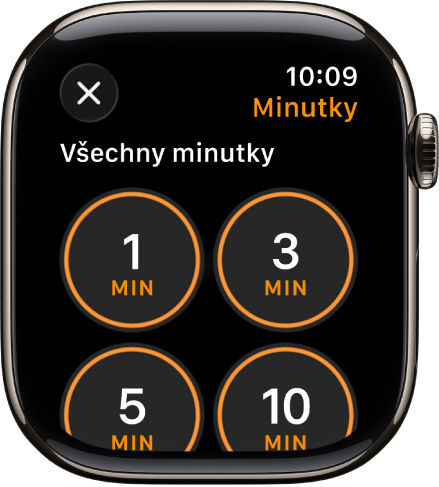
.Pokud chcete rychle spustit minutku, klepněte na délku (například 1, 3 nebo 5 minut) nebo na některou z nedávno použitých minutek.
Po doběhnutí můžete klepnutím na  znovu spustit minutku nastavenou na stejný čas.
Poznámka: Když na podporovaných modelech zapnete funkci Trvale zapnutý displej, minutky se jednou za sekundu aktualizují, když svěsíte zápěstí. Pokud chcete zapnout funkci Trvale zapnutý displej, přejděte do aplikace Nastavení  , klepněte na Displej a jas a pak zapněte Trvale zapnutý displej.
Vytvoření vlastní minutky
Na Apple Watch přejděte do aplikace Minutky
.Posuňte zobrazení dolů a pak klepněte na
 .
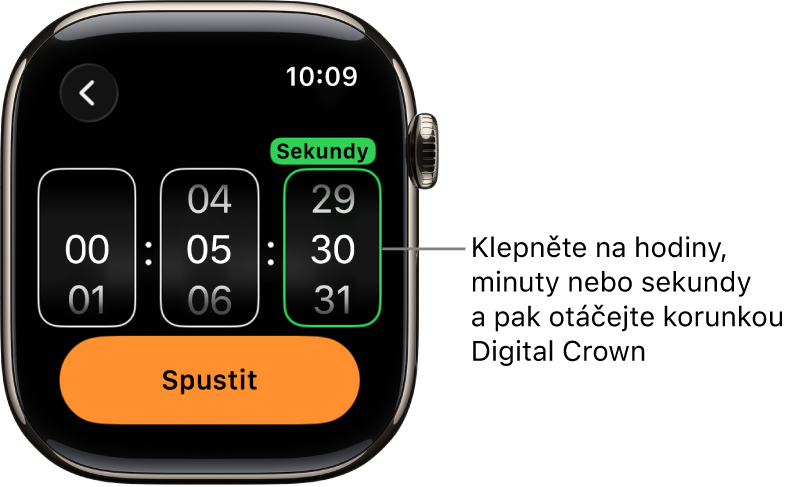
.Klepněte na hodiny, minuty nebo sekundy; hodnotu nastavíte otáčením korunkou Digital Crown.
Klepněte na volbu Spustit.
Pozastavení nebo úplné zastavení minutky
V době, kdy máte spuštěnou minutku, přejděte na Apple Watch do aplikace Minutky
.Klepnutím na
 odpočet pozastavíte, klepnutím na
  opět spustíte a klepnutím na
  ukončíte.
Nastavte si víc minutek najednou
Na Apple Watch přejděte do aplikace Minutky
.Vytvořte minutku a spusťte ji.
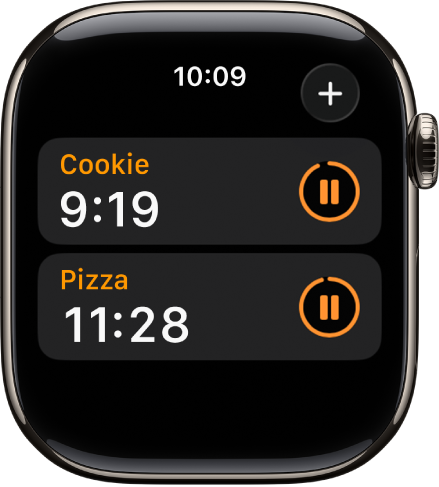
Tip: Chcete‑li k minutce přidat popisek, například „Pizza“, vytvořte ji pomocí Siri. Zvedněte Apple Watch a řekněte například: „Set a 12 minute pizza timer.“
Klepnutím na
se vraťte na obrazovku Minutky a pak vytvořte a spusťte další minutku.
Klepnutím na  zobrazíte spuštěné minutky na obrazovce Minutky. Klepnutím na minutku pozastavíte a klepnutím na ji znovu spustíte.
Chcete‑li smazat běžící nebo pozastavenou minutku, kterou vidíte na obrazovce Minutky, přejeďte přes ni doleva a pak klepněte na  .
.
Úprava obrazovky Minutky
Můžete si přišpendlit nejoblíbenější minutky a smazat vlastní minutky a z obrazovky Minutky.
Na Apple Watch přejděte do aplikace Minutky
.Posuňte zobrazení dolů a klepněte na volbu Upravit.
Proveďte kterékoli z následujících akcí:
Přišpendlení minutky: Klepněte na
 .
.Odšpendlení minutky: Klepněte na
 .
.Smazání minutky: Klepněte na
 .
.
Až budete hotoví, klepněte na Hotovo.