Manual d’ús de l’iPhone
- Et donem la benvinguda
-
-
- Models de l’iPhone compatibles amb l’iOS 26
- iPhone 11
- iPhone 11 Pro
- iPhone 11 Pro Max
- iPhone SE (2a generació)
- iPhone 12 mini
- iPhone 12
- iPhone 12 Pro
- iPhone 12 Pro Max
- iPhone 13 mini
- iPhone 13
- iPhone 13 Pro
- iPhone 13 Pro Max
- iPhone SE (3a generació)
- iPhone 14
- iPhone 14 Plus
- iPhone 14 Pro
- iPhone 14 Pro Max
- iPhone 15
- iPhone 15 Plus
- iPhone 15 Pro
- iPhone 15 Pro Max
- iPhone 16
- iPhone 16 Plus
- iPhone 16 Pro
- iPhone 16 Pro Max
- iPhone 16e
- iPhone 17
- iPhone 17 Pro
- iPhone 17 Pro Max
- iPhone Air
- iPhone 17e
- Nocions bàsiques de configuració
- Personalitzar l’iPhone
- Fer fotos i vídeos fantàstics
- Mantenir el contacte amb amistats i familiars
- Compartir funcions amb la teva família
- Utilitzar l’iPhone per a les activitats quotidianes
- Consell expert del servei de suport d’Apple
-
- Novetats de l’iOS 26
-
- Encendre i configurar l’iPhone
- Treure del repòs, desbloquejar i bloquejar
- Configurar el servei de telefonia mòbil
- Veure o modificar la configuració de dades mòbils
- Utilitzar una SIM dual
- Connectar-se a internet
- Buscar configuracions
- Configurar comptes de correu, contactes i calendari
- Conèixer el significat de les icones d’estat de l’iPhone
-
- Carregar la bateria
- Mostrar el percentatge de bateria
- Carregar amb fonts d’energia més neta
- Optimitzar la càrrega de la bateria
- Definir un límit de càrrega
- Entendre la limitació tèrmica de la càrrega
- Allargar la durada de la bateria amb els modes de consum de l’iPhone
- Entendre l’ús i la salut de la bateria de l’iPhone
-
- Ajustar el volum
- Encendre o apagar la llanterna de l’iPhone
- Silenciar l’iPhone
- Fer multitasques amb “Imatge sobre imatge”
- Accedir a funcions des de la pantalla bloquejada
- Veure les activitats en directe a la Dynamic Island
- Executar accions ràpides
- Buscar a l’iPhone
- Obtenir informació sobre l’iPhone
- Gestionar l’emmagatzematge de l’iPhone
- Viatjar amb l’iPhone
-
- Canviar els sons i les vibracions
- Utilitzar i personalitzar el botó d’acció
- Crear una pantalla bloquejada personalitzada
- Canviar el fons de pantalla
- Utilitzar i personalitzar el centre de control
- Gravar àudio i vídeo
- Ajustar la brillantor de la pantalla i el balanç de color
- Mantenir la pantalla de l’iPhone activada més temps
- Utilitzar el mode “En repòs”
- Ajustar la configuració del text i la pantalla de l’iPhone
- Canviar el nom de l’iPhone
- Canviar la data i l’hora
- Canviar l’idioma i la regió
- Canviar les apps per omissió
- Canviar el cercador per omissió
- Girar la pantalla de l’iPhone
- Personalitzar les opcions de compartir
-
- Utilitzar el control de càmera
- Utilitzar el control de càmera per obrir una altra app.
- Ajustar el volum de l’obturador
- Ajustar la configuració de l’HDR de la càmera
- Gravar un vídeo
- Fer fotos i vídeos espacials per a l’Apple Vision Pro
- Canviar les opcions de gravació de so
- Gravar un vídeo ProRes
- Gravar un vídeo en mode de cine
- Canviar la configuració de la gravació de vídeo
- Desar la configuració de la càmera
- Personalitzar la lent de la càmera principal
- Canviar les opcions de configuració avançades de la càmera
- Veure, compartir i imprimir fotos
- Utilitzar el text dinàmic
- Escanejar un codi QR
-
-
- Crear i editar esdeveniments a l’app Calendari
- Enviar invitacions
- Respondre a invitacions
- Canviar la visualització dels esdeveniments
- Buscar esdeveniments
- Canviar la configuració de l’app Calendari
- Programar o mostrar esdeveniments en diferents zones horàries
- Apuntar esdeveniments
- Utilitzar diversos calendaris
- Utilitzar els recordatoris
- Utilitzar el calendari de vacances
- Compartir els calendaris de l’iCloud
- Brúixola
-
- Afegir i utilitzar la informació de contactes
- Editar contactes
- Afegir la teva informació de contacte
- Afegir o eliminar comptes
- Utilitzar el NameDrop a l’iPhone per compartir les teves dades de contacte
- Utilitzar contactes des de l’app Telèfon
- Fusionar o ocultar els contactes duplicats
- Sincronitzar contactes entre dispositius
- Importar contactes
- Exportar contactes
-
- Primers passos amb el FaceTime
- Crear un enllaç del FaceTime
- Utilitzar les eines de trucada d’àudio del FaceTime
- Fer una Live Photo
- Utilitzar les transcripcions
- Utilitzar altres apps durant una trucada
- Fer una trucada del FaceTime en grup
- Utilitzar el SharePlay per mirar, escoltar i jugar amb altres persones
- Compartir la pantalla en una trucada del FaceTime
- Demanar o donar control remot en una trucada del FaceTime
- Col·laborar en un document per FaceTime
- Utilitzar les funcions de videoconferència
- Transferir una trucada del FaceTime a un altre dispositiu Apple
- Canviar la configuració del vídeo del FaceTime
- Canviar la configuració de l’àudio del FaceTime
- Sortir d’una trucada o canviar a l’app Missatges
- Bloquejar una trucada del FaceTime i informar que és brossa
- Filtrar les trucades
-
- Nocions bàsiques de l’app Arxius
- Modificar els arxius i les carpetes
- Cercar i veure arxius i carpetes
- Trobar els teus arxius descarregats a l’iPhone
- Organitzar els arxius i les carpetes
- Enviar arxius des de l’app Arxius
- Configurar l’iCloud Drive
- Compartir arxius i carpetes a l’iCloud Drive
- Transferir arxius de l’iPhone a un dispositiu d’emmagatzematge, un servidor o el núvol
-
- Primers passos amb l’app Jocs d’Apple
- Configurar el teu perfil al Game Center
- Buscar i descarregar jocs
- Subscriure’s a l’Apple Arcade
- Connectar amb amistats a l’app Apple Games
- Jugar amb les amistats a l’app Apple Games
- Gestionar la biblioteca de jocs
- Connectar un comandament de joc
- Canviar la configuració dels jocs
- Informar d’un problema en un joc
-
- Introducció a l’app Casa
- Passar a la nova versió de l’app Casa
- Configurar accessoris
- Controlar accessoris
- Ús de “Previsió de la xarxa” per planificar l’ús d’energia
- Veure el consum elèctric i els preus
- Temperatura adaptativa i energia neta
- Configurar el HomePod
- Controlar casa teva de manera remota
- Crear i utilitzar ambients
- Ús d’automatitzacions
- Configuració de les càmeres de seguretat
- Utilitzar el reconeixement facial
- Obrir la porta amb una clau de casa desada a l’iPhone o a l’Apple Watch
- Configurar un encaminador
- Convidar altres usuaris a controlar els accessoris
- Afegir més cases
-
- Comprovar el correu
- Utilitzar les categories
- Esborrar el correu de l’iCloud automàticament
- Configurar les notificacions de correu electrònic
- Buscar un correu electrònic
- Organitzar el correu electrònic en bústies
- Utilitzar les regles del Mail a l’iCloud per aplicar accions automàtiques als correus
- Canviar la configuració de l’app Mail
- Eliminar i recuperar correus electrònics
- Afegir un giny del Mail a la pantalla d’inici
- Imprimir correus electrònics
-
- Primers passos amb l’app Mapes
- Definir la ubicació i la vista del mapa
-
- Definir l’adreça de casa, la feina o l'escola
- Utilitzar l’app Mapes
- Obtenir indicacions en cotxe
- Configurar la ruta d’un vehicle elèctric
- Veure una visió general de la ruta o una llista de girs
- Canviar o afegir parades a la ruta
- Obtenir indicacions fins al cotxe aparcat
- Obtenir indicacions a peu
- Desar rutes a peu o de senderisme
- Obtenir indicacions en transport públic
- Obtenir indicacions en bici
- Reservar cotxes compartits
- Descarregar mapes fora de línia
-
- Buscar llocs
- Buscar punts d’interès, restaurants i serveis a prop
- Explorar aeroports i centres comercials
- Obtenir informació sobre llocs
- Veure i gestionar els llocs visitats
- Afegir llocs i notes als teus llocs
- Compartir llocs
- Marcar una ubicació amb una xinxeta
- Valorar llocs i afegir fotos
- Explorar llocs amb guies
- Organitzar els llocs amb guies personalitzades
- Esborrar l’historial d’ubicacions
- Eliminar les indicacions recents
- Comunicar un problema amb l’app Mapes
-
- Primers passos amb l’app Missatges
- Configurar l’app Missatges
- Sobre l’iMessage
- Enviar missatges i respondre-hi
- Enviar missatges per satèl·lit
- Programar un missatge de text perquè s’enviï més tard
- Desfer l’enviament i editar missatges
- Com fer un seguiment dels missatges
- Cercar
- Reenviar i compartir missatges
- Converses en grup
- Compartir pantalles
- Col·laborar en projectes
- Afegir fons
- Utilitzar apps per a l’iMessage
- Fer una enquesta en una conversa
- Com fer i editar fotos o vídeos
- Com compartir fotos, enllaços i altres
- Com enviar adhesius
- Crear i enviar memojis
- Reaccionar amb tapbacks
- Donar format al text i animar els missatges
- Dibuixar i escriure missatges a mà
- Enviar i desar arxius GIF
- Enviar i rebre missatges d’àudio
- Compartir la ubicació
- Activar o desactivar la notificació de lectura
- Aturar, silenciar i canviar les notificacions
- Filtrar els missatges de text
- Informar sobre missatges brossa i bloquejar remitents
- Eliminar missatges i arxius adjunts
- Recuperar els missatges eliminats
-
- Primers passos amb l’app Música
- Obtenir música
-
-
- Escoltar música
- Utilitzar els controls del reproductor de música
- Reproduir àudio sense pèrdua
- Reproduir àudio espacial
- Escoltar la ràdio
- Escoltar música amb altres persones utilitzant el SharePlay
- Escoltar música junts al cotxe
- Afegir la teva música a una cua
- Aplicar transicions entre cançons
- Reproduir aleatòriament i repetir cançons
- Cantar amb l’Apple Music
- Mostrar els crèdits i la lletra de les cançons
- Comunicar a l’Apple Music allò que t’agrada
- Ajustar la qualitat del so
-
- Primers passos amb l’app News
- Obtenir notificacions i butlletins de l’app News
- Utilitzar els ginys de l’Apple News
- Veure articles de notícies seleccionats especialment per a tu
- Llegir i compartir articles
- Llegir les notícies locals
- Seguir els teus equips preferits amb “Esports”
- Escoltar Apple News Today (Avui a l’Apple News)
- Cercar canals, temes, articles o receptes
- Desar articles
- Esborrar l’historial de lectura
- Subscriure’s a canals de notícies individuals
-
- Primers passos amb l’app Notes
- Crear notes i donar-los format
- Utilitzar les notes ràpides
- Afegir dibuixos i escriptura manuscrita
- Escriure fórmules i equacions
- Afegir fotos, vídeos i altres
- Gravar i transcriure àudio
- Escanejar text i documents
- Treballar amb arxius PDF
- Afegir enllaços
- Buscar notes
- Organitzar en carpetes
- Organitzar amb etiquetes
- Utilitzar carpetes intel·ligents
- Compartir i col·laborar
- Exportar o imprimir notes
- Bloquejar notes
- Eliminar i recuperar notes
- Afegir o eliminar comptes
- Canviar la vista de l’app Notes
- Canviar la configuració de l’app Notes
-
- Utilitzar contrasenyes
- Buscar la teva contrasenya d’un lloc web o app
- Canviar la contrasenya d’un lloc web o app
- Eliminar una contrasenya
- Recuperar una contrasenya eliminada
- Crear una contrasenya per a un lloc web o app
- Mostrar les contrasenyes en text gran
- Utilitzar claus per iniciar la sessió als llocs web i a les apps
- Inici de sessió amb Apple
- Compartir contrasenyes
- Emplenar automàticament contrasenyes segures
- Consultar els llocs web exclosos de l’autocompleció
- Canviar contrasenyes dèbils o en risc
- Veure les teves contrasenyes i informació relacionada
- Veure l’historial de contrasenyes
- Busca i comparteix la teva contrasenya de Wi-Fi
- Compartir contrasenyes de manera segura amb AirDrop
- Fer que les contrasenyes estiguin disponibles a tots els teus dispositius
- Emplenar automàticament els codis de verificació
- Emplenar codis SMS automàticament
- Iniciar sessió amb menys tests de CAPTCHA
- Utilitzar l’autenticació de doble factor
- Utilitzar les claus de seguretat
- Veure la clau de recuperació del FileVault del Mac
-
- Fer una trucada
- Gravar i transcriure una trucada
- Canviar la configuració de l’app Telèfon
- Consultar i eliminar l’historial de trucades
- Respondre o refusar trucades entrants
- Accions durant una trucada
- Compartir pantalles en una trucada telefònica
- Demanar o donar control remot en una trucada de l’app Telèfon
- Fer una conferència o una trucada tridireccional
- Configurar la bústia de veu
- Escoltar la bústia de veu
- Canviar la salutació i la configuració de la bústia de veu
- Triar els sons de trucada
- Fer trucades per Wi-Fi
- Configurar el desviament de trucades
- Configurar les trucades en espera
- Filtrar i bloquejar trucades
-
- Primers passos amb l’app Fotos
- Explorar la fototeca
- Explorar les col·leccions de fotos
- Veure fotos i vídeos
- Veure la informació d’un vídeo i d’una foto
-
- Buscar fotos i vídeos per data
- Buscar persones i mascotes i posar‑los nom
- Buscar fotos i vídeos de grup
- Explorar fotos i vídeos per ubicació
- Buscar fotos i vídeos desats fa poc
- Buscar les fotos i els vídeos dels viatges
- Buscar fotos editades fa poc, rebuts, codis QR i molt més
- Localitzar fotos i vídeos per tipus de contingut
- Ordenar i filtrar la fototeca
- Fer una còpia de seguretat i sincronitzar les fotos i els vídeos a l’iCloud
- Eliminar o ocultar fotos i vídeos
- Buscar fotos i vídeos
- Obtenir suggeriments de fons de pantalla
-
- Compartir fotos i vídeos
- Compartir vídeos llargs
- Crear àlbums compartits
- Afegir persones a un àlbum compartit i eliminar-ne
- Afegir i eliminar fotos i vídeos en un àlbum compartit
- Configurar una fototeca compartida de l’iCloud o unir-se a una d’existent
- Utilitzar una fototeca compartida de l’iCloud
- Afegir contingut a una fototeca compartida de l’iCloud
- Ocultar persones, records i esdeveniments festius
- Crear adhesius a partir de les fotos
- Duplicar i copiar fotos i vídeos
- Fusionar els duplicats de fotos i vídeos
- Importar i exportar fotos i vídeos
- Imprimir fotos
-
- Primers passos amb l’app Pòdcasts de l’iPhone
- Buscar pòdcasts
- Mirar i escoltar pòdcasts
- Mostrar les transcripcions dels pòdcasts
- Seguir els teus pòdcasts preferits
- Valorar pòdcasts i escriure’n una ressenya
- Utilitzar el giny de l’app Pòdcasts
- Seleccionar les categories i els canals de pòdcasts que més t’agraden
- Organitzar la biblioteca de pòdcasts
- Descarregar, desar, eliminar i compartir pòdcasts
- Subscriure’s a pòdcasts
- Escoltar contingut exclusiu per a subscriptors
- Canviar la configuració de les descàrregues
-
- Primers passos amb l’app Recordatoris
- Crear recordatoris
- Crear una llista de la compra
- Afegir detalls
- Marcar ítems com a completats
- Eliminar i recuperar recordatoris
- Editar i organitzar una llista
- Cercar a les llistes
- Organitzar diverses llistes
- Etiquetar ítems
- Utilitzar llistes intel·ligents
- Compartir i col·laborar
- Imprimir una llista
- Treballar amb plantilles
- Afegir o eliminar comptes
- Canviar la configuració dels recordatoris
-
- Primers passos amb l’app Safari
- Navegar per internet
- Buscar llocs web
- Veure dades destacades
- Personalitzar la configuració del Safari
- Canviar la disposició
- Crear diversos perfils del Safari
- Escoltar una pàgina web
- Afegir un marcador a un lloc web
- Obrir com a app web
- Desar pàgines a una llista de lectura
- Buscar enllaços compartits amb tu
- Descarregar un PDF
- Fer anotacions en una pàgina web i desar-la com a PDF
- Emplenar formularis
- Obtenir extensions
- Esborrar la memòria cau i les galetes
- Permetre les galetes
- Dreceres
- Consells
-
- Fer una gravació
- Mostrar una transcripció
- Reproduir la gravació
- Afegir una segona capa a una gravació
- Exportar una gravació a l’app Arxius
- Editar o eliminar una gravació
- Mantenir les gravacions actualitzades
- Organitzar les gravacions
- Buscar una gravació o canviar-ne el nom
- Compartir una gravació
- Duplicar una gravació
-
- Sobre l’app Cartera
- Configurar l’Apple Pay
- Utilitzar l’Apple Pay per als pagaments sense contacte
- Utilitzar l’Apple Pay a les apps i a internet
- Utilitzar l’Apple Cash
- Utilitzar l’Apple Card
- Afegir el carnet d’identitat
- Pagar el transport públic
- Utilitzar claus digitals
- Utilitzar passis, targetes de bonificació, bitllets i altres
- Comprovar el saldo del compte d’Apple
- Organitzar l’app Cartera i fer-hi cerques
- Eliminar targetes i passis
- Emplenar les dades de pagament
- Canviar la configuració de l’app Cartera i de l’Apple Pay
-
- Introducció a l’Apple Intelligence
- Traduir missatges, trucades i converses
- Utilitzar la intel·ligència visual
- Crear imatges originals amb l’Image Playground
- Crear el teu propi emoji amb els Genmoji
- Utilitzar la vareta d’imatges amb l’Apple Intelligence
- Utilitzar l’Apple Intelligence amb Siri
- Trobar les paraules adequades amb les eines d’escriptura
- Utilitzar el ChatGPT amb l’Apple Intelligence
- Resumir notificacions i reduir les interrupcions
-
- Utilitzar l’Apple Intelligence a l’app Mail
- Utilitzar l’Apple Intelligence a l’app Missatges
- Utilitzar l’Apple Intelligence a l’app Notes
- Utilitzar l’Apple Intelligence a l’app Telèfon
- Utilitzar l’Apple Intelligence a l’app Fotos
- Utilitzar l’Apple Intelligence a l’app Recordatoris
- Utilitzar l’Apple Intelligence a l’app Safari
- Utilitzar l’Apple Intelligence a l’app Dreceres
- L’Apple Intelligence i la privacitat
- Bloquejar l’accés a les funcions de l’Apple Intelligence
-
- Contactar amb els serveis d’emergències
- Configurar i veure les teves dades mèdiques
- Utilitzar l’avís d’emergència per satèl·lit
- Sol·licitar assistència en carretera per satèl·lit
- Utilitzar la funció d’acompanyament
- Gestionar la detecció d’accidents
- Restablir la configuració de privacitat i seguretat en una emergència
-
- Configurar la funció “En família”
- Afegir membres al grup familiar
- Eliminar membres del grup familiar
- Compartir subscripcions
- Compartir compres
- Compartir ubicacions amb la família i localitzar dispositius perduts
- Configurar l’Apple Cash familiar i l’Apple Card familiar
- Configurar els controls parentals
- Configurar el dispositiu d’un infant
- Compartir les franges d’edat amb les apps
-
- Primers passos amb el temps d’ús.
- Protegir-se la vista amb la funció de distància de la pantalla
- Crear, gestionar i controlar un codi del temps d’ús
- Establir horaris amb el temps d’ús
- Bloquejar les apps, les descàrregues de les apps, els llocs web i les compres
- Bloquejar les trucades i els missatges a la configuració del temps d’ús
- Comprovar si hi ha imatges i vídeos amb contingut delicat
- Configurar el temps d’ús per a un infant
- Respondre a una sol·licitud de temps d’ús
-
- Cable de càrrega
- Adaptadors de corrent
- Carregadors i bateries externes MagSafe
- Carregadors sense fil Qi homologats
- Apple Watch
- Altaveus HomePod i altres altaveus sense fil
- Dispositius d’emmagatzematge extern
- Connectar accessoris Bluetooth
- Reproduir àudio de l’iPhone a un accessori Bluetooth
- Impressores
-
- Introducció a la continuïtat
- Utilitzar l’AirDrop per enviar ítems a dispositius propers
- Transferir tasques entre dispositius
- Controlar l’iPhone des del Mac
- Copiar i enganxar entre dispositius
- Transmetre vídeo i àudio des de l’iPhone
- Permetre trucades i missatges de text nous a l’iPad i al Mac
- Compartir la connexió a internet
- Utilitzar l’iPhone com a càmera web
- Inserir esbossos, fotos i ítems escanejats al Mac
- Com iniciar SharePlay de manera instantània
- Connectar l’iPhone i l’ordinador amb un cable
- Transferir arxius entre dispositius
-
- Introducció al CarPlay
- Connectar-se al CarPlay
- Utilitzar els controls integrats del vehicle
- Obtenir indicacions pas a pas
- Informar d’incidències de trànsit
- Canviar la vista del mapa
- Veure les activitats en directe
- Personalitzar els ginys
- Fer trucades telefòniques
- Escoltar música
- Veure el calendari
- Enviar i rebre missatges de text
- Anunciar els missatges de text entrants
- Reproduir pòdcasts
- Escoltar audiollibres
- Escoltar notícies
- Controlar casa teva
- Utilitzar altres apps amb el CarPlay
- Reordenar les icones de la pantalla d’inici del CarPlay
- Canviar la configuració al CarPlay
-
- Primers passos amb les funcions d’accessibilitat
- Utilitzar les funcions d’accessibilitat durant la configuració
- Canviar la configuració d’accessibilitat de Siri
- Activar i desactivar ràpidament les funcions d’accessibilitat
- Compartir la configuració d’accessibilitat amb un altre dispositiu
-
- Visió general de les funcions d’accessibilitat per a la visió
- Llegir o escoltar el text de les apps amb el lector d’accessibilitat
- Apropar la imatge
- Veure una versió ampliada del text que estàs llegint o introduint
- Canviar els colors de la pantalla
- Facilitar la lectura del text
- Personalitzar el moviment en pantalla
- Utilitzar l’iPhone còmodament en un vehicle
- Personalitzar la configuració visual de cada app
- Escoltar què hi ha a la pantalla o què s’ha escrit
- Escoltar les descripcions d’àudio
- Ajustar la configuració del CarPlay
-
- Activar i utilitzar el VoiceOver
- Canviar la configuració del VoiceOver
- Utilitzar els gestos del VoiceOver
- Controlar l’iPhone quan el VoiceOver està activat
- Controlar el VoiceOver amb el rotor
- Utilitzar el teclat en pantalla
- Escriure amb el dit
- Mantenir la pantalla apagada
- Utilitzar el VoiceOver amb un teclat extern
- Utilitzar una pantalla Braille
- Escriure braille a la pantalla
- Utilitzar l’accés amb la pantalla Braille amb una pantalla Braille
- Personalitzar gestos i dreceres de teclat
- Utilitzar el VoiceOver amb un dispositiu apuntador
- Obtenir descripcions del que t’envolta
- Utilitzar el VoiceOver amb apps
-
- Visió general de les funcions d’accessibilitat per a la mobilitat
- Utilitzar l’AssistiveTouch
- Ajustar la manera com l’iPhone respon als teus tocs
- Toc posterior
- Utilitzar el fàcil accés
- Respondre trucades automàticament
- Activar la vibració
- Canviar la configuració de “Face ID i atenció”
- Utilitzar el control per veu
- Utilitzar les ordres del control per veu amb el CarPlay
- Ajustar el botó lateral o el botó d’inici
- Ajustar la configuració del control de càmera
- Utilitzar els botons del comandament de l’Apple TV 4K
- Ajustar la configuració del punter
- Ajustar la configuració del teclat
- Controlar l’iPhone amb un teclat extern
- Ajustar la configuració dels AirPods
- Activar la duplicació de l’Apple Watch
- Controlar un dispositiu Apple proper
- Controlar l’iPhone amb el moviment dels ulls
- Controlar l’iPhone amb el moviment del cap
-
- Visió general de les funcions d’accessibilitat per a la audició
- Utilitzar audiòfons
- Utilitzar l’audició en directe
- Utilitzar la identificació de sons
- Rebre una notificació quan diguin el teu nom
- Configurar i utilitzar l’RTT o el TTY
- Configurar l’indicador lluminós o la pantalla perquè parpellegin en rebre notificacions
- Ajustar la configuració d’àudio
- Reproduir sons de fons
- Mostrar subtítols i subtítols descriptius
- Mostrar transcripcions dels missatges de l’intèrfon
- Veure transcripcions d’àudio en temps real
- Reproduir música com a tocs, textures i molt més
- Rebre notificacions sobre els sons al CarPlay
-
- Controlar el que comparteixes
- Activar funcions de la pantalla bloquejada
- Bloquejar contactes
- Mantenir el compte d’Apple segur
-
- Gestionar la informació compartida amb la comprovació de seguretat
- Controlar els permisos de rastreig de les apps
- Controlar la informació sobre la ubicació que comparteixes
- Controlar l’accés a la informació en les apps
- Controlar l’accés als teus contactes
- Controlar com Apple et mostra anuncis
- Controlar l’accés a les funcions de maquinari
- Crear i gestionar adreces amb la funció d’ocultació de l’adreça electrònica
- Protegir la teva navegació web amb la tramesa privada de l’iCloud
- Utilitzar una adreça de xarxa privada
- Utilitzar la protecció de dades avançada
- Ús del mode d’aïllament
- Instal·lar millores de seguretat en segon pla
- Utilitzar la protecció en cas de robatori del dispositiu
- Rebre avisos sobre contingut delicat
- Utilitzar la verificació de les claus dels contactes
-
- Activar o desactivar l’iPhone
- Obligar l’iPhone a reiniciar-se
- Actualitzar l’iOS
- Fer una còpia de seguretat de l’iPhone
- Restablir la configuració de l’iPhone
- Esborrar l’iPhone
- Restaurar tot el contingut a partir d’una còpia de seguretat
- Restaurar ítems comprats i eliminats
- Vendre, regalar o renovar el teu iPhone
- Instal·lar o eliminar perfils de configuració
-
- Informació important sobre seguretat
- Informació important sobre la manipulació
- Trobar més recursos sobre el programari i l’assistència tècnica
- Declaració sobre la conformitat FCC
- Declaració de conformitat amb l’ISED del Canadà
- Informació sobre la banda ultraampla
- Informació sobre el làser de classe 1
- Apple i el medi ambient
- Informació sobre l’eliminació de residus i el reciclatge
- Modificació no autoritzada de l’iOS
- Copyright i marques comercials
Utilitzar l’app Mapes a l’iPhone
Pots obtenir indicacions utilitzant l’app Mapes, el giny de Mapes, Siri, CarPlay o altres dispositius. També pots veure-les al Mac abans de sortir.
Nota: No totes les funcions estan disponibles a tots els països o regions. Consulta el lloc web Disponibilitat de les prestacions de l’iOS i l’iPadOS.

Important: Per obtenir indicacions, l’iPhone ha d’estar connectat a internet i l’opció “Ubicació exacta” ha d’estar activada. Podran aplicar-se tarifes de dades mòbils (consulta Veure o canviar la configuració de les dades mòbils).
Obtenir indicacions
Ves a l’app Mapes
 a l’iPhone.
Mantén premut qualsevol punt del mapa o introdueix una ubicació al camp de cerca.
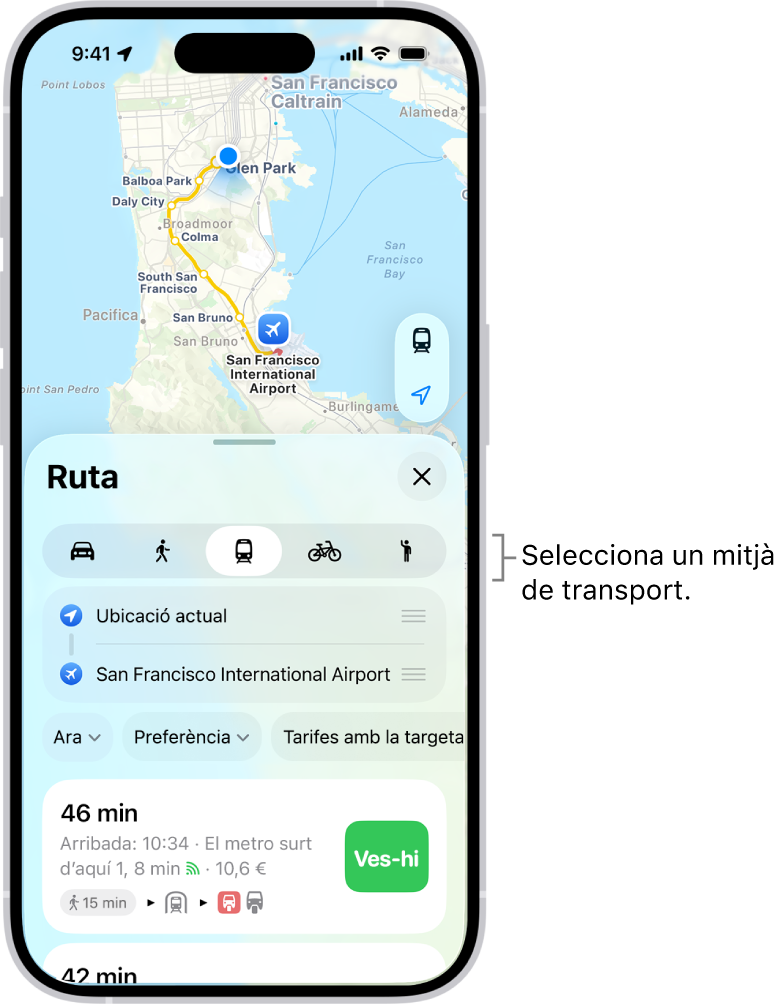
Toca “Ruta” o el mode de viatge (en cotxe
 , a peu
  , en transport públic
  , en bici
  o en cotxe compartit
  ).
).Fes una de les accions següents:
Si el punt d’inici és “La meva ubicació”. Toca “Ves-hi” per triar la ruta que vulguis. Durant el viatge, l’app Mapes t’ofereix indicacions pas a pas fins a la teva destinació.
Si el punt d’inici és “La meva ubicació”: toca “Passos” per triar la ruta que vulguis.
Pots afegir parades a la ruta.
Consell: Si saps que et quedaràs sense connexió a internet durant la ruta, pots enviar-te una llista de les indicacions següents o descarregar mapes fora de línia.
Utilitzar el giny de Mapes
Per obtenir una ruta fins a una destinació probable i fer un seguiment de la teva hora d’arribada estimada durant la navegació, afegeix el giny de Mapes a la pantalla d’inici. El giny de l’app Mapes mostra una previsualització del trajecte perquè puguis saber què esperar abans de sortir.
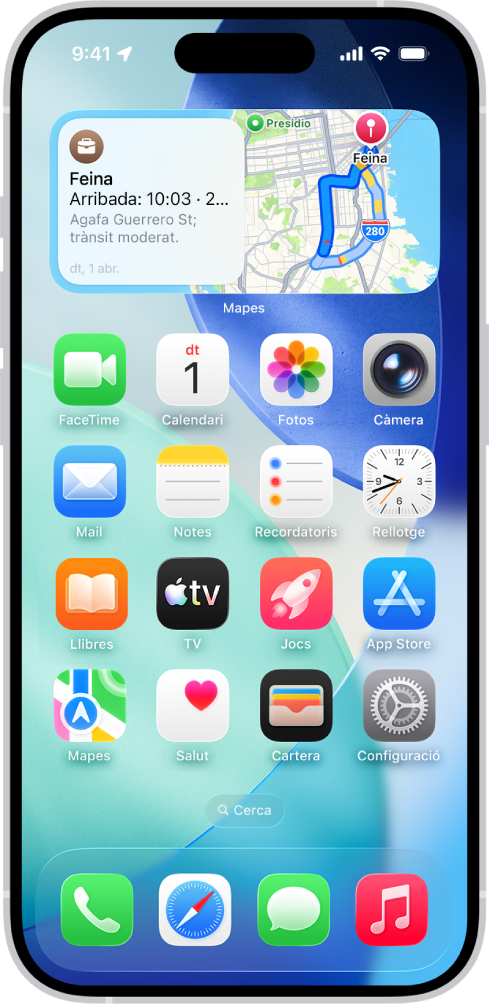
Consulta Afegir, editar o eliminar ginys.
Obtenir indicacions amb el CarPlay, el Mac o l’Apple Watch
A més d’utilitzar l’iPhone, també pots obtenir rutes de qualsevol d’aquestes maneres:
El cotxe: després de connectar l’iPhone al CarPlay, pots utilitzar el CarPlay per obtenir rutes en cotxe i calcular l’hora d’arribada, entre altres coses. Consulta Obtenir indicacions pas a pas amb el CarPlay.
El Mac: abans de fer un viatge llarg o una excursió en bicicleta, pots planificar la ruta al Mac i, a continuació, seleccionar Arxiu > Comparteix > Envia a [l’iPhone]. Consulta Planificar una ruta al manual d’ús de l’app Mapes per al Mac.
L’Apple Watch: pots utilitzar l’Apple Watch per obtenir rutes en cotxe, a peu, en transport públic o en bici, que pots seguir a la superfície del rellotge o a l’iPhone. Consulta Obtenir rutes a l’Apple Watch al manual d’ús de l’Apple Watch.
Si inicies sessió al compte d’Apple, pots transferir tasques entre l’iPhone i els teus altres dispositius per veure les indicacions en altres llocs.
Siri: Pots utilitzar Siri per obtenir indicacions i centrar-te en la carretera. Per exemple, demana Siri alguna cosa com “Busca un punto de recarga” o “Dame indicaciones para ir a casa”. Consulta Utilitzar Siri per obtenir indicacions.