iPhone 使用手册
- 欢迎使用
-
-
- 兼容 iOS 17 的 iPhone 机型
- iPhone XR
- iPhone XS
- iPhone XS Max
- iPhone 11
- iPhone 11 Pro
- iPhone 11 Pro Max
- iPhone SE(第 2 代)
- iPhone 12 mini
- iPhone 12
- iPhone 12 Pro
- iPhone 12 Pro Max
- iPhone 13 mini
- iPhone 13
- iPhone 13 Pro
- iPhone 13 Pro Max
- iPhone SE(第 3 代)
- iPhone 14
- iPhone 14 Plus
- iPhone 14 Pro
- iPhone 14 Pro Max
- iPhone 15
- iPhone 15 Plus
- iPhone 15 Pro
- iPhone 15 Pro Max
- 设置基础功能
- 让 iPhone 成为你的专属设备
- 拍摄精美的照片和视频
- 与亲朋好友保持联系
- 与家人共享功能
- 在日常生活中使用 iPhone
- Apple 支持提供的专家建议
-
- iOS 17 的新功能
- 版权
从 iPhone 锁定屏幕访问功能
iPhone 开机或唤醒时,锁定屏幕会出现。你可以在锁定屏幕中查看通知,打开“相机”和控制中心,获取喜爱的 App 的信息速览以及控制媒体播放等。
你可以个性化锁定屏幕,方法是选取墙纸、展示喜爱的照片、更改时间的字体以及添加小组件等。请参阅创建自定义 iPhone 锁定屏幕。

从锁定屏幕访问功能和信息
即使 iPhone 处于锁定状态,你仍可以从锁定屏幕快速访问有用的功能和信息。从锁定屏幕,执行以下任一项操作:
打开“相机”:向左轻扫。在支持的机型上,你可以按住
 ,然后抬起手指。(请参阅iPhone 相机基础知识。)
打开控制中心:从右上角向下轻扫(在配备面容 ID 的 iPhone 上)或从屏幕底部边缘向上轻扫(在其他 iPhone 机型上)。(请参阅在 iPhone 上使用和自定义控制中心。)
查看较早的通知:从中间向上轻扫。(请参阅在 iPhone 上查看和响应通知。)
查看更多小组件:向右轻扫。(请参阅在 iPhone 上添加、编辑和移除小组件。)你可以在锁定屏幕和主屏幕上与小组件交互来执行任务。例如,轻点“提醒事项”小组件中的某个项目以将其勾选掉,或者轻点“播客”小组件中的“播放”按钮以播放单集。
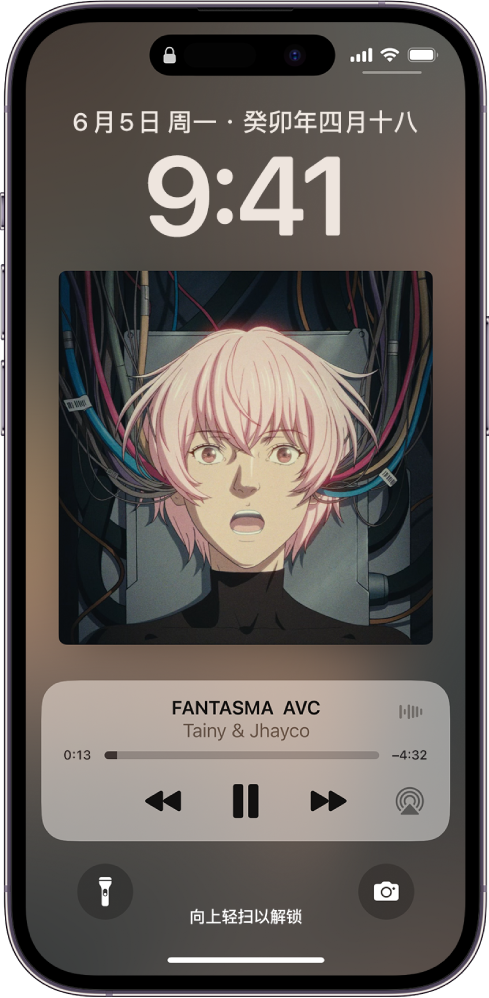
控制媒体播放:使用锁定屏幕上的播放控制(“播放中”)来播放、暂停、倒回或快进 iPhone 上播放的媒体。(请参阅在锁定屏幕上查看和控制实时活动。)
若要选取可从锁定屏幕访问的内容,请参阅控制 iPhone 锁定屏幕上信息的访问权限。
在锁定屏幕上显示通知预览
前往“设置”
 >“通知”。
轻点“显示预览”,然后轻点“始终”。
选取通知在锁定屏幕上的显示方式:
仅查看通知的数量:请选择“数量”。
查看按 App 分组叠放的通知:请选择“叠放”。
以列表形式查看通知:请选择“列表”。
你可以双指张开或捏合锁定屏幕上的通知以更改布局。
通知预览可包括“信息”中的文本、“邮件”中的邮件内容以及“日历”邀请的相关详细信息。请参阅在 iPhone 上查看和响应通知。
在锁定屏幕上查看和控制实时活动
你可以在锁定屏幕上查看实时活动(包括赛事直播更新、订单更新和正在播放的媒体),因此即使你无法观看整场赛事,也可以直接在锁定屏幕上跟进。
在 iPhone 上播放音乐、电影或其他媒体时,你可以使用锁定屏幕上的播放控制(“播放中”)来播放、暂停、倒回和快进。
你还可以从 iPhone 锁定屏幕控制远程设备(如 Apple TV 或 HomePod)上的媒体播放。