iPhone 使用手册
- 欢迎使用
-
-
- 兼容 iOS 17 的 iPhone 机型
- iPhone XR
- iPhone XS
- iPhone XS Max
- iPhone 11
- iPhone 11 Pro
- iPhone 11 Pro Max
- iPhone SE(第 2 代)
- iPhone 12 mini
- iPhone 12
- iPhone 12 Pro
- iPhone 12 Pro Max
- iPhone 13 mini
- iPhone 13
- iPhone 13 Pro
- iPhone 13 Pro Max
- iPhone SE(第 3 代)
- iPhone 14
- iPhone 14 Plus
- iPhone 14 Pro
- iPhone 14 Pro Max
- iPhone 15
- iPhone 15 Plus
- iPhone 15 Pro
- iPhone 15 Pro Max
- 设置基础功能
- 让 iPhone 成为你的专属设备
- 拍摄精美的照片和视频
- 与亲朋好友保持联系
- 与家人共享功能
- 在日常生活中使用 iPhone
- Apple 支持提供的专家建议
-
- iOS 17 的新功能
- 版权
在 iPhone 上的“图书” App 中阅读图书
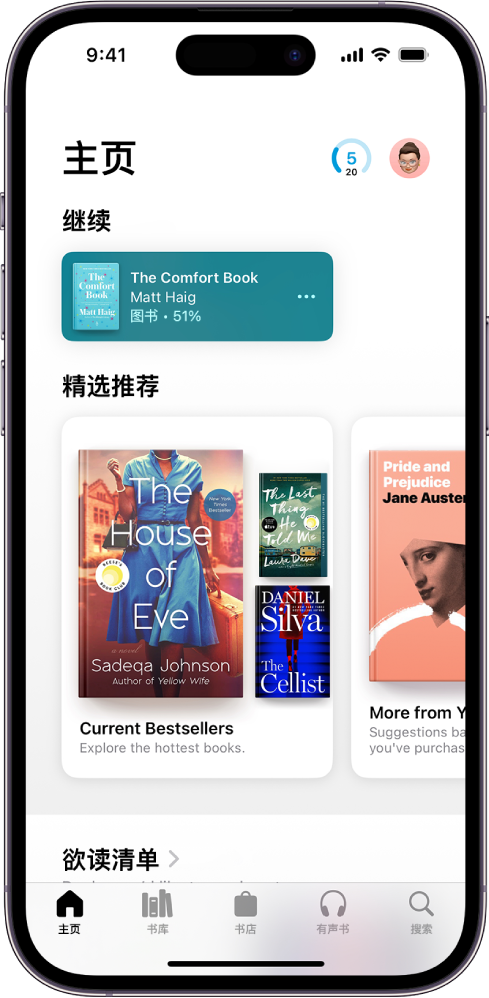
在“图书” App  中,你可以查看当前在读的图书、欲读清单、藏书等。
主页:轻点以访问当前正在阅读的图书、有声书和 PDF,获取下一次阅读的个性化建议,以及查找已标记为欲读的图书等。你还可以设定每日阅读目标以及跟踪一年中读完的书。
书库:轻点以查看从书店获取或手动添加到“图书”的所有图书、有声书、丛书、试读版和 PDF。轻点“藏书”以查看按藏书排序的书库,如“欲读清单”、“我的试读版”、“有声书”、“已读完”或已创建的自定义藏书(请参阅创建藏书)。
阅读图书
在屏幕底部,轻点“主页”、“书库”或“搜索”。导航到图书,轻点封面将其打开,然后执行以下任一项操作:
翻页:轻点右侧页边空白或从右侧轻扫到左侧。
若要允许通过页面左右边缘进行翻页,请前往“设置”
 >“图书”,然后打开“轻点两侧页边缘翻页”。
返回上一页:轻点左侧页边空白或从左侧轻扫到右侧。
返回之前阅读的位置:轻点页面,然后轻点页面左上角的圆角箭头。而后轻点右上角的圆角箭头,以返回当前位置。
前往特定页面或位置:轻点页面,轻点
 ,轻点“在图书中搜索”,输入字词、短语或页码,然后轻点一个结果。
使用目录:轻点页面,轻点
,然后轻点“目录”。【提示】若要快速翻阅图书,请按住“目录”,然后左右拖移手指;松开手指以直接前往图书中的该位置。
锁定屏幕方向:轻点页面,轻点
,然后轻点  以锁定为横屏或竖屏模式。
关闭图书:轻点页面,然后轻点右上角的
 。或者从页面顶部向下轻扫(垂直滚动打开时不可用)。

更改文本和页面外观
轻点页面,轻点页面底部的
,轻点“主题与设置”,然后执行以下任一项操作:更改字体大小:轻点“大”以增加字体大小,轻点“小”以减小。
打开垂直滚动:轻点
 ,然后轻点“滚动”
 。
。对于 PDF,轻点屏幕顶部的
 ,然后打开“垂直滚动”。
更改翻页样式:轻点
,然后轻点一个选项。调整背景颜色:轻点
 ,然后轻点一个选项。
调整显示亮度:轻触亮度条,然后朝任一方向拖移手指。
更改页面主题:轻点一个页面主题,例如“安静”或“粗体”。
更改字体:轻点“自定义”,然后轻点“字体”。向上轻扫以查看字体选项。轻点 Original 或 Palatino 等字体名称以在屏幕顶部查看预览。轻点“完成”以应用字体。
将字体设为粗体:轻点“自定义”,轻点“粗体文本”旁边的按钮(绿色为打开),然后轻点“完成”。
自定义间距和对齐方式:轻点“自定义”,然后打开“辅助功能与布局选项”下方的“自定义”(绿色为打开)。左右拖移滑块以调整行间距、字间距和词间距。你也可以打开或关闭“使文本两端对齐”(绿色为打开)。轻点“完成”以应用更改。
轻点
或向下轻扫以关闭菜单。
【注】你可以选择“菜单”按钮
显示在屏幕的哪一侧。前往“设置” >“图书”,然后在“阅读菜单位置”下方选取“左”或“右”。
若要撤销文本和布局自定义,请轻点 ,轻点“自定义”,然后轻点“还原主题”。
给页面添加书签
关闭图书时,系统会自动存储你的阅读位置,因此你无需添加书签。只需给想要再次返回到的页面添加书签。
轻点页面,轻点 ,然后轻点  ;再次轻点可移除该书签。
若要访问所有书签,请轻点页面,轻点 ,轻点“书签与高亮标记”,然后轻点“书签”。
共享所选文本或图书链接
你可以使用“隔空投送”,“邮件”或“信息”发送所选文本内容,或将所选内容添加到“备忘录”。如果图书下载自书店,那么该图书的链接会包括在所选内容中。(共享并非在所有国家或地区都可用。)
按住文字,然后移动抓取点以调整所选内容。
向右轻扫菜单项,然后轻点“共享”。
轻点“邮件”、“信息”或者其他 App 或服务以分享所选内容。
你还可以共享在书店中查看图书的链接。轻点任意页面,轻点 ,轻点  ,然后轻点共享链接的方式。