iPhone 使用手册
- 欢迎使用
-
-
- 兼容 iOS 17 的 iPhone 机型
- iPhone XR
- iPhone XS
- iPhone XS Max
- iPhone 11
- iPhone 11 Pro
- iPhone 11 Pro Max
- iPhone SE(第 2 代)
- iPhone 12 mini
- iPhone 12
- iPhone 12 Pro
- iPhone 12 Pro Max
- iPhone 13 mini
- iPhone 13
- iPhone 13 Pro
- iPhone 13 Pro Max
- iPhone SE(第 3 代)
- iPhone 14
- iPhone 14 Plus
- iPhone 14 Pro
- iPhone 14 Pro Max
- iPhone 15
- iPhone 15 Plus
- iPhone 15 Pro
- iPhone 15 Pro Max
- 设置基础功能
- 让 iPhone 成为你的专属设备
- 拍摄精美的照片和视频
- 与亲朋好友保持联系
- 与家人共享功能
- 在日常生活中使用 iPhone
- Apple 支持提供的专家建议
-
- iOS 17 的新功能
- 版权
在 iPhone 上的“时钟”中使用多个计时器
在“时钟” App  中,你可以设定计时器以从特定时间开始倒数。
Siri:你可以这样说:“计时 3 分钟”或“停止计时”。了解如何使用 Siri。
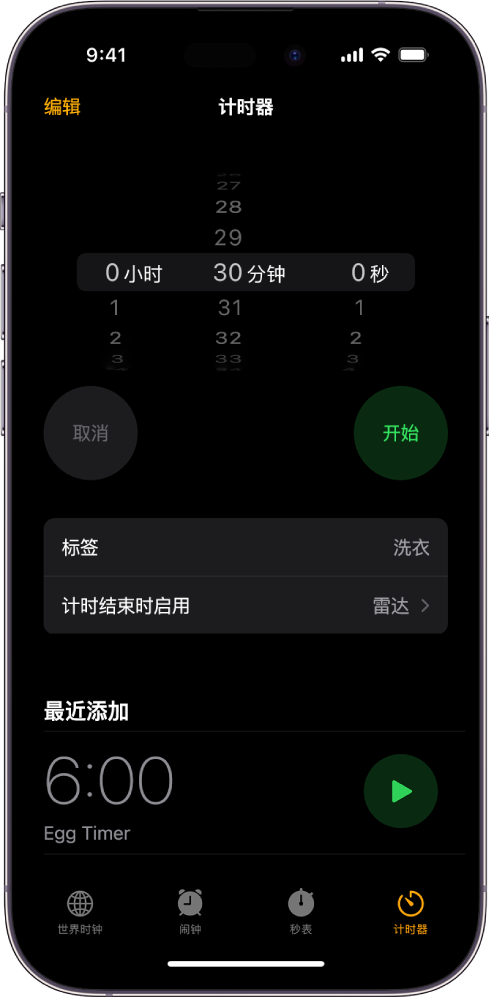
设定自定义计时器
在 iPhone 上打开“时钟” App
。轻点“计时器”,然后设定时长。
选取以下任一选项:
标签:给计时器取名字,如“鸡蛋计时器”。
计时结束时启用:选取计时器结束时要播放的声音。
【提示】如果要在播放音频或视频时入睡,你可以设定计时器以停止播放。轻点“计时结束时启用”,然后轻点底部的“停止播放”。
轻点“开始”。
【注】即使打开其他 App 或 iPhone 进入睡眠状态,计时器仍会继续。
设定自定义计时器时,它会显示在“最近使用”下方,以便你可以在想要时开始同一个计时器。
创建多个计时器
开始自定义计时器后,你可以添加更多计时器以同时跟踪不同任务。
在 iPhone 上打开“时钟” App
。轻点“计时器”,然后开始计时器。
轻点右上方的
 ,然后执行以下一项操作:
添加自定义计时器:设定时长,添加标签或声音,然后轻点右上方的“开始”。
添加预设计时器:在“预设”下方向左轻扫,然后轻点预设时长(如 1 分钟、5 分钟或 10 分钟)。
添加最近使用的计时器:轻点最近设定的计时器旁边的“开始”。
如果选择了最近使用或预设的计时器,请轻点计时器以编辑标签和声音。
若要删除“计时器”屏幕上正在运行或暂停的计时器,请向左轻扫,然后轻点“删除”。
感谢您的反馈。