iPhone 使用手冊
- 歡迎使用
-
- 支援的機型
- iPhone 8
- iPhone 8 Plus
- iPhone X
- iPhone XR
- iPhone XS
- iPhone XS Max
- iPhone 11
- iPhone 11 Pro
- iPhone 11 Pro Max
- iPhone SE(第二代)
- iPhone 12 mini
- iPhone 12
- iPhone 12 Pro
- iPhone 12 Pro Max
- iPhone 13 mini
- iPhone 13
- iPhone 13 Pro
- iPhone 13 Pro Max
- iPhone SE(第三代)
- iPhone 14
- iPhone 14 Plus
- iPhone 14 Pro
- iPhone 14 Pro Max
- iOS 16 的新功能
- 版權聲明
從 iPhone 鎖定畫面取用功能
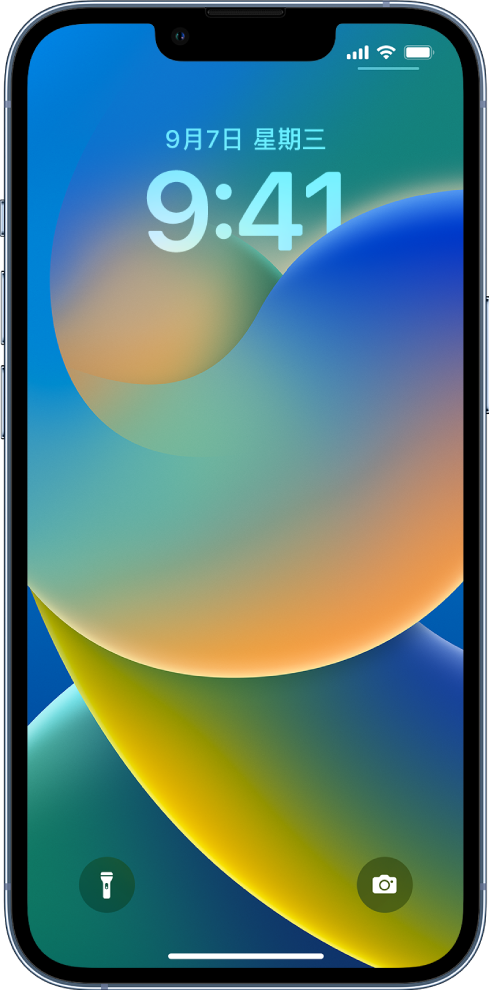
鎖定畫面會在你開啟或喚醒 iPhone 時顯示。鎖定畫面化顯示目前的日期和時間,你最近的通知,以及你所加入的照片或任何自訂小工具。從鎖定畫面上,你可查看通知、打開「相機」和「控制中心」、快速一覽喜愛 App 的資訊、控制媒體播放和更多內容。
從鎖定畫面取用功能和資訊
即使 iPhone 已鎖定,你仍可從鎖定畫面快速取用實用的功能和資訊。從鎖定畫面執行以下任一操作:
打開「相機」:向左滑動。在支援的機型上,你可以按住
 ,然後提起你的手指。(請參閱:iPhone 相機基本須知。)
打開「控制中心」:從右上角向下滑動(在配備 Face ID 的 iPhone 上)或從螢幕下緣向上滑動(在其他 iPhone 機型上)。(請參閱:在 iPhone 上使用和自訂「控制中心」。)
查看稍早的通知:從中央向上滑動。(請參閱:在 iPhone 上檢視和回應通知。)
檢視小工具:向右滑動。(請參閱:在 iPhone 上加入小工具。)
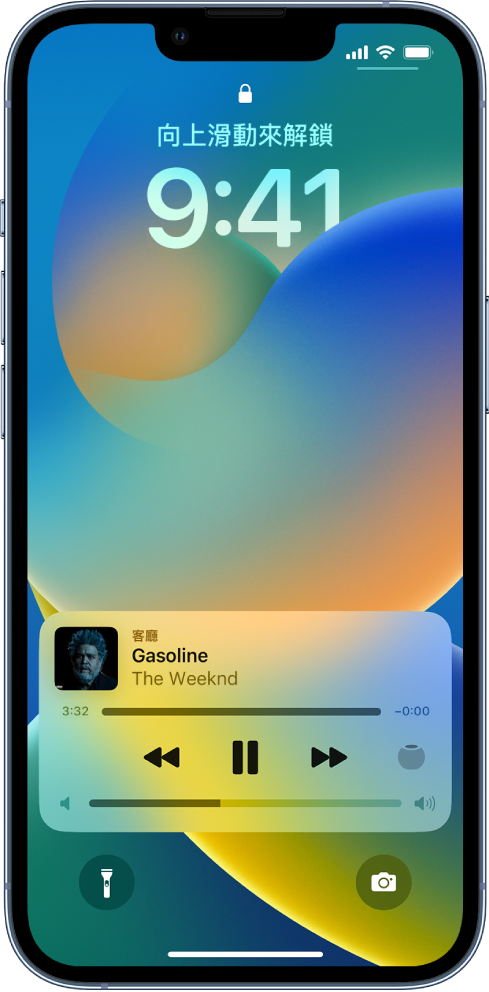
控制媒體播放:使用鎖定畫面上的播放控制項目來播放、暫停、倒轉或快轉正在 iPhone 上播放的媒體。(請參閱:在鎖定畫面上檢視和控制即時動態。)
若要選擇你可以從鎖定畫面取用的項目,請參閱:控制取用 iPhone 鎖定畫面上的資訊。
在鎖定畫面上顯示通知預覽
前往「設定」
 >「通知」。
點一下「顯示預覽」,然後點一下「總是」。
選擇通知在鎖定畫面上的顯示方式:
只檢視通知數:選取「計數」。
檢視依 App 堆疊的通知分類:選取「堆疊」。
以列表來檢視通知:選取「列表」。
你可以在鎖定畫面的通知上用兩指開合來更改佈局。
「通知」預覽可包含「訊息」的簡訊、「郵件」的內文和「行事曆」邀請的詳細資訊。請參閱:在 iPhone 上檢視和回應通知。
在鎖定畫面上檢視和控制即時動態
你可以在鎖定畫面上檢視「即時動態」,包括即時體育賽事更新、訂購更新和媒體播放。
在 iPhone 上播放音樂、影片或其他媒體時,你可以使用鎖定畫面上的播放控制項目來播放、暫停、倒轉和快轉。
你也可以從 iPhone 鎖定畫面控制遠端裝置(例如 Apple TV 或 HomePod)上的控制媒體播放。