iPhone 使用手冊
- 歡迎使用
-
- 支援的機型
- iPhone 8
- iPhone 8 Plus
- iPhone X
- iPhone XR
- iPhone XS
- iPhone XS Max
- iPhone 11
- iPhone 11 Pro
- iPhone 11 Pro Max
- iPhone SE(第二代)
- iPhone 12 mini
- iPhone 12
- iPhone 12 Pro
- iPhone 12 Pro Max
- iPhone 13 mini
- iPhone 13
- iPhone 13 Pro
- iPhone 13 Pro Max
- iPhone SE(第三代)
- iPhone 14
- iPhone 14 Plus
- iPhone 14 Pro
- iPhone 14 Pro Max
- iOS 16 的新功能
- 版權聲明
將 iPhone 作為網路攝影機使用
使用「接續互通相機」,你可以將 iPhone 作為 Mac 的網路攝影機或麥克風使用,善用強大的 iPhone 相機和其他視訊效果。你可以無線連接,或使用 USB 充電線以有線方式連接。
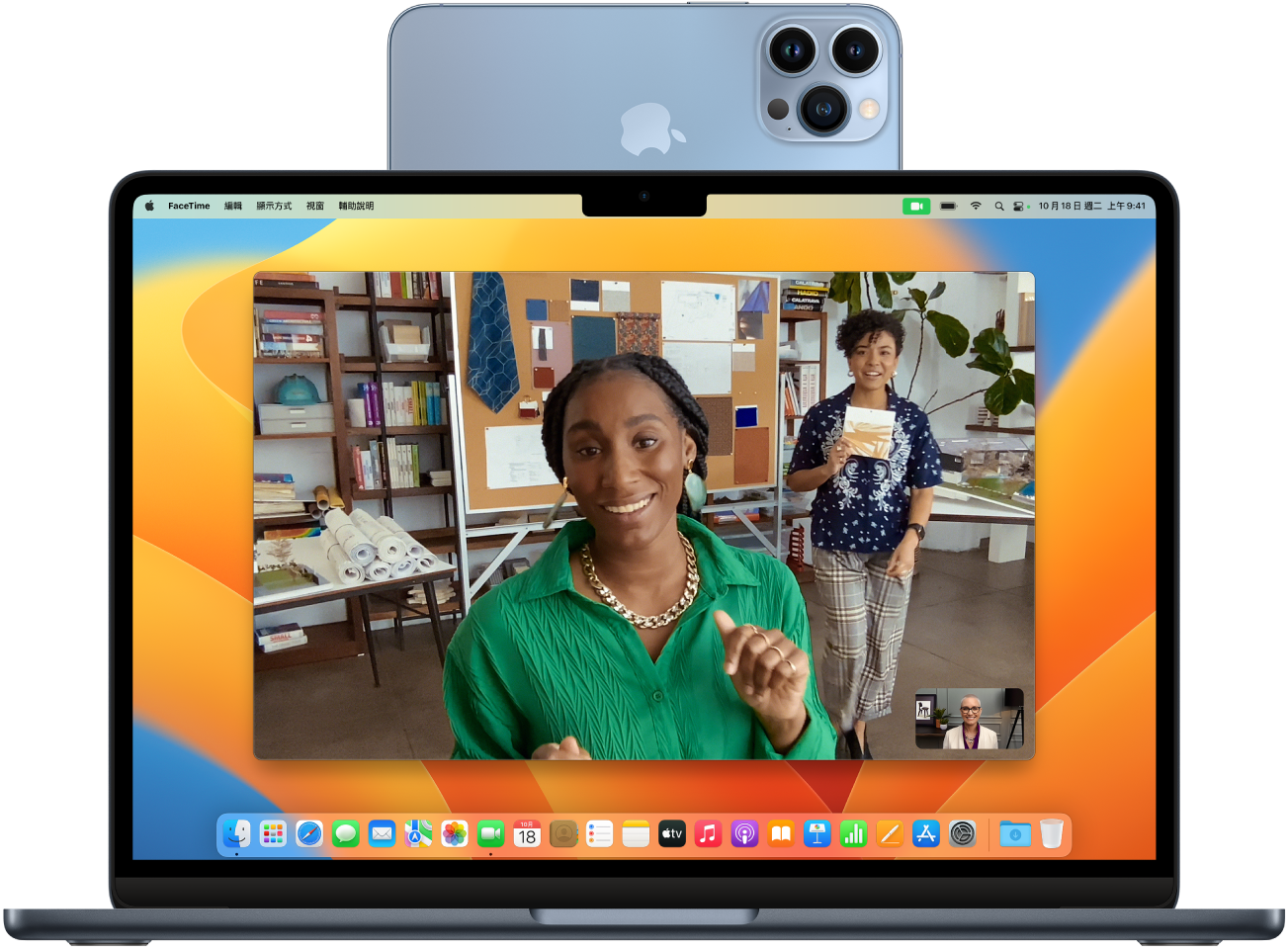
【注意】若要使用「接續互通相機」,請在 Mac 和 iPhone 上使用你的 Apple ID 登入。此外,你的裝置必須開啟 Wi-Fi 和藍牙且符合系統需求。請參閱 Apple 支援文章:Mac、iPhone、iPad 和 Apple Watch 上「接續互通」的系統需求。
將 iPhone 作為網路攝影機或麥克風使用
將 iPhone 放在手機架或手機座上,後置相機朝外,與 Mac 的螢幕同方向。你應該看不到 iPhone 的螢幕。
在 Mac 上,打開可取用相機或麥克風的任意 App,例如 FaceTime 或 Photo Booth。
在 App 的選單列或設定中,選擇將 iPhone 作為相機或麥克風。
【注意】若要在未配備內建攝影機的 Mac 上將 iPhone 作為麥克風使用,iPhone 必須以橫向靜止放置。
你可以執行下列任一項操作:
暫停視訊或音訊:喚醒 iPhone 上,然後點一下「暫停」,或向上滑動來解鎖。
繼續視訊或音訊:喚醒 iPhone,點一下「繼續」,或按側邊按鈕或睡眠/喚醒按鈕來鎖定。
停止將 iPhone 作為網路攝影機或麥克風使用在 Mac 上退出 App。
將 iPhone 從選項中移除:喚醒 iPhone,然後點一下「中斷連線」。iPhone 會從 App 中的相機和麥克風列表中移除,也會從「聲音」設定的聲音輸入裝置列表中移除。
若要加回你的 iPhone,請使用 USB 充電線連接到 Mac。
如果你需要在開啟「接續互通相機」時為 iPhone 充電,請使用 USB 充電線以獲得最佳效果。
開啟視訊效果
當你將 iPhone 作為 Mac 網路攝影機使用時,你可以在 Mac 上使用「控制中心」來加入下列任何視訊效果:
人物居中:當你四處移動時,讓你與保持與其他人一起顯示在畫面中。
「人像」模式:讓主體銳利化,同時將背景做模糊處理。
攝影棚燈光:調暗背景並調亮你的臉部。
桌上視角:同時顯示你桌面由上向下看的畫面和你的臉部。
若要加入視訊效果,你需要在 Mac 上設定。請參閱「macOS 使用手冊」中的在 Mac 上使用「桌上視角」或在 Mac 上使用視訊效果。
【注意】「人物居中」和「桌上視角」適用於 iPhone 11 或後續機型。「攝影棚燈光」適用於 iPhone 12 或後續機型。
自動切換至 iPhone 相機
Mac 可以自動切換為使用 iPhone 作為特定 Mac App(例如 FaceTime 和 Photo Booth)的輸入相機。若要執行此操作,你的 iPhone 必須:
靠近 Mac
遭鎖動
以橫向放置
非置於口袋中或平放在桌面上
靜止放置
如果你之前曾將 iPhone 作為 Mac 的網路攝影機使用,其他 Mac App 可能也會記得其為上次使用的相機並自動使用。
如果沒有在相機或麥克風選項中看到 iPhone
如果沒有在 App 或「聲音」設定裡的相機或麥克風列表中看到 iPhone,請嘗試以下操作。
使用 USB 充電線將 iPhone 與 Mac 連接,然後再檢查一次。(如果原來就使用充電線連接,請拔除接線再重新連接。)
檢查下列事項:
你的 iPhone 為 iPhone XR 或後續機型且安裝 iOS 16 或以上版本。
你的 iPhone 已在「設定」
 >「一般」>「AirPlay 與接力」中開啟「接續互通相機網路攝影機」。
你的 iPhone 將 Mac 辨識為信任的電腦。請參閱 Apple 支援文章:關於 iPhone 或 iPad 上的「信任這部電腦」提示。
你的 iPhone 和 Mac 已開啟 Wi-Fi、藍牙和雙重認證。
你的 iPhone 和 Mac 已使用相同的 Apple ID 登入。(此功能不適用於管理式 Apple ID。)
你的 iPhone 和 Mac 之間的距離在 9 公尺以內。
你的 iPhone 沒有在分享行動網路連線,且你的 Mac 沒有在分享網際網路連線。
你也可以使用「接續互通相機」來掃描文件或為附近物品拍照,讓目標立刻顯示在 Mac 上。請參閱「macOS 使用手冊」中的在 Mac 上使用「接續互通相機」來插入照片和掃描檔。