iPhone 使用手冊
- 歡迎使用
-
-
- 相容於 iOS 18 的 iPhone 機型
- iPhone XR
- iPhone XS
- iPhone XS Max
- iPhone 11
- iPhone 11 Pro
- iPhone 11 Pro Max
- iPhone SE(第二代)
- iPhone 12 mini
- iPhone 12
- iPhone 12 Pro
- iPhone 12 Pro Max
- iPhone 13 mini
- iPhone 13
- iPhone 13 Pro
- iPhone 13 Pro Max
- iPhone SE(第三代)
- iPhone 14
- iPhone 14 Plus
- iPhone 14 Pro
- iPhone 14 Pro Max
- iPhone 15
- iPhone 15 Plus
- iPhone 15 Pro
- iPhone 15 Pro Max
- iPhone 16
- iPhone 16 Plus
- iPhone 16 Pro
- iPhone 16 Pro Max
- iPhone 16e
- 設定基本功能
- 將 iPhone 打造成你的個人風格
- 拍攝絕佳的照片和影片
- 與親朋好友保持聯繫
- 與家人共享功能
- 使用 iPhone 處理日常大小事
- Apple 支援提供的專家建議
-
- iOS 18 的新功能
-
- 指南針
-
- 開始使用 FaceTime
- 製作 FaceTime 連結
- 拍攝「原況照片」
- 將語音通話錄音和轉錄
- 在 FaceTime 通話中開啟「即時字幕」
- 在通話期間使用其他 App
- 撥打群組 FaceTime 通話
- 以格狀檢視參與者
- 使用「同播共享」一起觀賞、聆聽和暢玩
- 在 FaceTime 通話中共享你的螢幕
- 在 FaceTime 通話中要求或提供遠端控制權
- 在 FaceTime 中合作處理文件
- 使用視訊會議功能
- 將 FaceTime 通話接力到另一部 Apple 裝置
- 更改 FaceTime 視訊設定
- 更改 FaceTime 語音設定
- 更改你的外觀
- 結束通話或切換至「訊息」
- 封鎖和靜音未知來電者的 FaceTime 通話
- 將通話回報為詐騙
- 捷徑
- 提示
-
- 開始使用輔助使用功能
- 設定時使用輔助使用功能
- 更改 Siri 輔助使用設定
- 快速開啟或關閉輔助使用功能
- 版權與商標
在 iPhone 上的「健身」中查看你的活動記錄摘要
你可以查看每日活動記錄摘要、趨勢和獎章等內容來追蹤你的進度。你也可以加入、編輯、移動和刪除摘要中顯示的指標。
Siri:在支援的機型上,可以說:「How far have I walked today?」或「How are my Activity Rings?」(僅限英文)某些語言或地區無法使用。瞭解如何使用 Siri。

查看進度
隨時前往「健身」App  來查看你的進度。你可以查看你的「活動記錄圓圈」、趨勢、完成的體能訓練和冥想、獎章等。
當你隨身攜帶著 iPhone,動作感測器會追蹤你的步行步數、距離、和爬樓梯段數,來估算出燃燒的動態卡路里。你在相容之第三方 App 中完成的所有體能訓練,也會計入你的活動圓圈上顯示的進度。
紅色的 Move(活動)圓圈顯示你已燃燒的動態卡路里。如果你有佩帶 Apple Watch,還會看到綠色的運動圓圈(顯示你完成的快走活動的分鐘數),以及藍色的站立圓圈(顯示一天中你站起來幾次且每小時至少活動 1 分鐘)。
重疊的圓圈代表你已經超越目標。點一下「活動記錄圓圈」來查看當天進度的詳細資訊。
【注意】你可以加入「健身」小工具,這樣就能直接從主畫面和鎖定螢幕追蹤每天的活動記錄。請參閱:加入、編輯和移除小工具以及建立自訂 iPhone 鎖定畫面。
查看你的摘要
前往 iPhone 上的「健身」App
。點一下「摘要」標籤頁,然後執行下列任一項操作:
查看特定一天的活動記錄摘要:點一下「活動記錄圓圈」,點一下
 ,然後點一下日期。
查看步行指標:點一「步數」或「步行距離」區域。
查看你的趨勢:點一下「趨勢」區域。若要查看特定趨勢的記錄,請點一下記錄。
你過去 90 天與過去 365 天的活動記錄比較。如果特定測量指標的趨勢箭頭向上,那麼你將維持或提高你的健身等級。如果箭頭向下,則表示該測量指標的 90 天平均值開始下降。為了協助激勵你扭轉趨勢,你會收到教練指導;例如「每天額外步行半公里」。
【注意】系統需累積 180 天的活動記錄才能開始繪製趨勢。
查看你的獎章:點一下「獎章」區域,然後點選一個獎章來深入瞭解詳細資訊。
查看你的體能訓練與冥想記錄:點一下「練習」區域,然後點選一個活動記錄來深入瞭解詳細資訊。
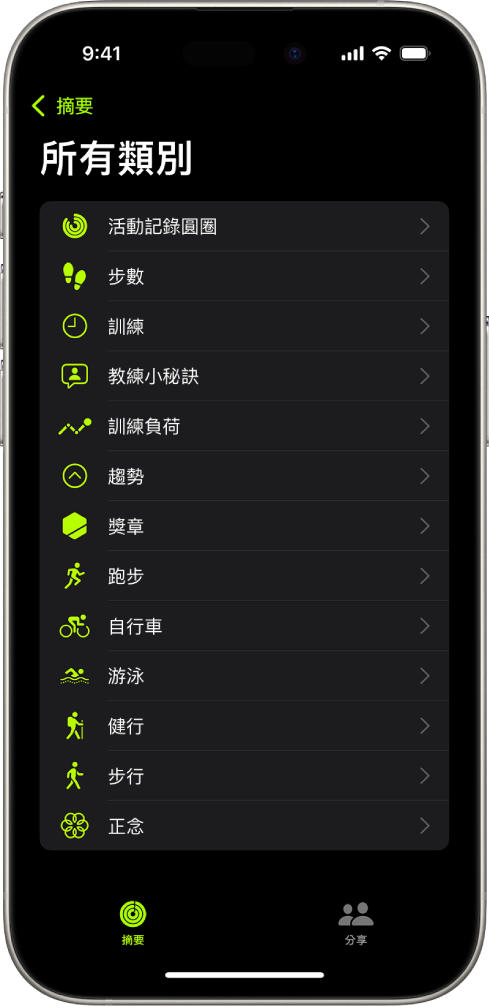
若要檢視所有摘要類別,向下捲動至畫面底部,然後點一下「查看所有類別」。
自訂摘要
你可以在「摘要」標籤頁中加入、編輯、移動和移除健身指標,方便你查看重要項目。
前往 iPhone 上的「健身」App
。向下捲動,然後點一下「編輯摘要」。
執行下列任一項操作:
加入指標:點一下
 ,捲動尋找你要的指標,點一下指標,滑動瀏覽不同選項,然後點一下「加入卡片」。
編輯指標:點一下指標,滑動瀏覽不同選項,然後點一下「切換目前名片」。
移動指標:按住一個指標,然後重新擺放位置。
刪除指標:點一下指標旁邊的
 。
。
完成時,請點一下「完成」。